イベントのカレンダー追加リンクを作る:.icsファイルと確認リスト
「カレンダーに追加」から保存される日時と場所は、イベントページの表示と一致している必要があります。.icsファイルは複数のカレンダーアプリで使えますが、自分の端末にダウンロードしただけでは公開リンクになりません。ここでは承認済みの情報からファイルを作り、公開し、実際に取り込んで確認するまでを扱います。
Boletolibre編集部
公開日
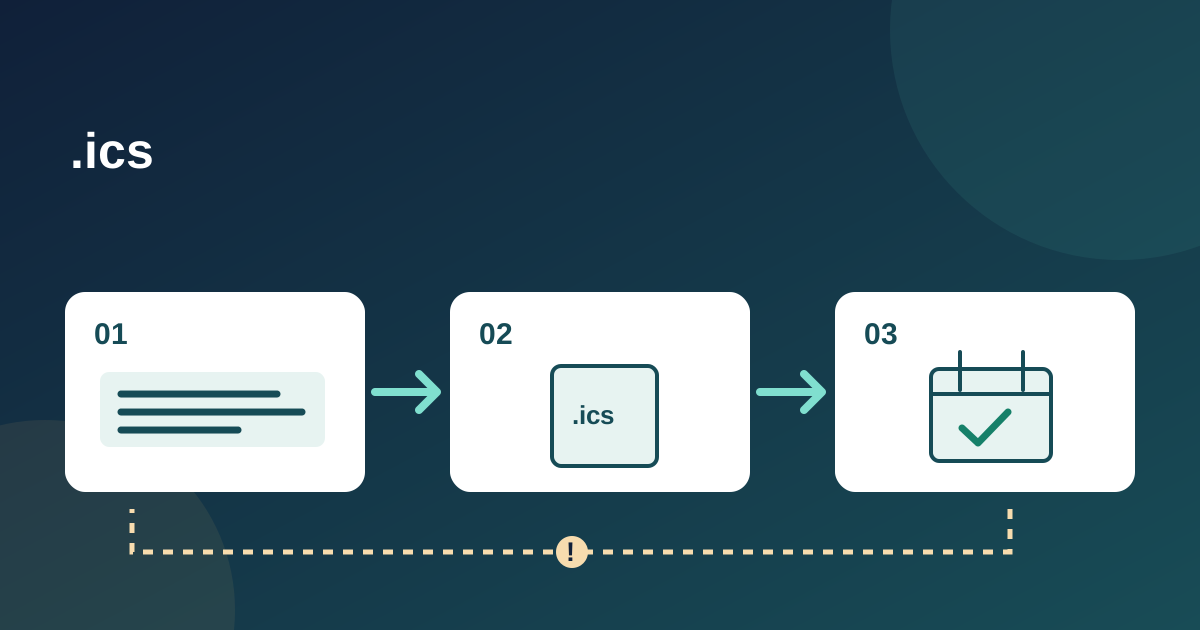
ファイルを作成し公開記録を残す
作成ツールはブラウザー内で単一イベントの.icsを生成します。入力内容のアップロード、ファイルの公開、公開URLの発行、参加登録、招待状の送信は行いません。確認リストには承認した内容、公開先、試したカレンダーアプリを記録します。既存のサービスが出力したファイルにも同じ確認を適用できます。
作成前にイベント情報を承認する
公開タイトル、開始・終了日時、会場またはオンライン開催の一般的な説明、安定した詳細ページURLを、承認済みのイベントページから取得します。公開ファイルには、非公開の参加コード、参加者名、未発表の住所、内部連絡先を入れないでください。リンクを知る人が読めます。
- イベント当日のタイムゾーンとUTCとの差を確認します。夏時間で差が変わる地域があり、長いイベントでは開始と終了の差が異なる場合もあります。
- 両方をUTCに換算して、終了が開始より後であることを確認します。深夜に終わる場合、日付が変わることもあります。
- 変更されうる案内は公開の詳細ページを基準にします。
作成ツールは開始と終了それぞれのUTCオフセットを求めます。端末の現在の差を将来の日付にも当てはめず、開催日について確認してください。RFC 5545のUTC日時は末尾にZを付けます。[1]
生成、確認、公開する
承認済みの値を入力し、プレビューのUTC日時が予定した現地時間に相当するか確かめます。.icsをダウンロードしてアプリで開きます。ファイルには一意の識別子、作成時刻、開始・終了時刻と公開情報が入ります。作成のたびに新しい識別子を付けるため、このツールは保存済み予定の改訂を管理しません。[1]
共有できる追加リンクにするには、確認済みファイルを自分で管理する公開HTTPSの場所にアップロードし、イベントページやメールからそのファイルにリンクします。スタッフのログインなしで開けるかプライベートウィンドウで確認します。MicrosoftもWeb上の.icsへのリンクを案内していますが、出欠返信を受け取る会議招待とは異なります。[3]
- 「カレンダーにイベントを追加」「カレンダーファイルをダウンロード」など、動作が分かる文言にします。
- 公開ファイルを差し替えたら同じURLを再確認します。
- スマートフォンとパソコンの両方で開くか試します。
Googleの公開リンクは公開範囲を確認する
Googleカレンダーの「予定を公開」では、公開リンクやHTMLボタンを得られます。Googleによれば、この方法には公開カレンダーが必要です。共有する前にカレンダー設定と予定の各項目の公開範囲を確認してください。これは別の方法であり、ローカルの.ics作成ツールはGoogle上の予定やリンクを作りません。[2]
Googleは、公開予定リンクはデスクトップブラウザーで最もよく動作し、モバイルアプリでは空の予定が表示されることがあると説明しています。実際の端末で試してください。公開設定が適切でなければ、自分のサイトで確認済み.icsを公開します。[2]
日時の近くに追加操作を置く
リンクをイベントページの日時のそばに配置し、必要なら確認メールにも載せます。各媒体でタイトルと場所を一致させます。カレンダーに予定があっても、登録、支払い、チケット、参加枠の確定を意味しません。キャンセル待ちの人に確定したかのような表示をしないでください。 Boletolibre.comにもイベントを公開する場合は、リンクを共有する前にその公開ページとカレンダーファイルの内容を照合してください。
キーボードで使え、フォーカスが見える明確なリンクやボタンにします。日時や場所をファイル内だけに隠さず、ダウンロード前にページで読めるようにします。ページにログインが必要な場合、公開ファイルから非公開情報が漏れないか判断します。
保存された予定を確認する
公開した最終リンクを新しいブラウザーで開き、ファイルを取り込んでタイトル、現地の開始・終了時刻、場所、詳細URLを確認します。遠方からの参加者がいるなら別のタイムゾーンでも試します。UTCプレビューだけでは、アプリで実際に表示される時刻を確認できません。
- 端末、ブラウザー、アプリ、表示された時刻を承認値と並べて記録します。
- キーボード操作とリンク名を確認し、ダウンロードが分かる文言にします。
- 保存した予定をイベントページ、確認メール、協力先ページと照合します。
食い違いを解消してからリンクを広めます。任意項目の表示はアプリによって異なりますが、日時と最新情報へ戻る経路は正確にします。
変更は別途直接知らせる
.icsの取り込みはコピーを作ります。Microsoftはファイルの取り込みとオンラインカレンダーの購読を区別し、取り込んだコピーは元データの変更で更新されないと説明しています。公開ファイルの差し替えは将来のダウンロードには役立ちますが、すでに保存された予定を確実には直せません。このツールも毎回新しい識別子を作り、自動更新は約束しません。[4]
日時や場所が変わったら、基準となるページを修正し、影響を受ける参加者へ実際の連絡手段で直接知らせます。その後ファイルを差し替えてテストし、別のGoogleリンク、メール、協力先ページ、印刷物のQRコードも確認します。変更前後の値を残します。
出典と参考資料
- RFC 5545: iCalendar formatRFC Editor · 確認日
- Add a calendar to your websiteGoogle Calendar Help · 確認日
- Create an Add to calendar link in an email messageMicrosoft Support · 確認日
- Import or subscribe to a calendar in Outlook.com or Outlook on the webMicrosoft Support · 確認日