イベントの面談予約フォーム:時間枠と確認のテンプレート
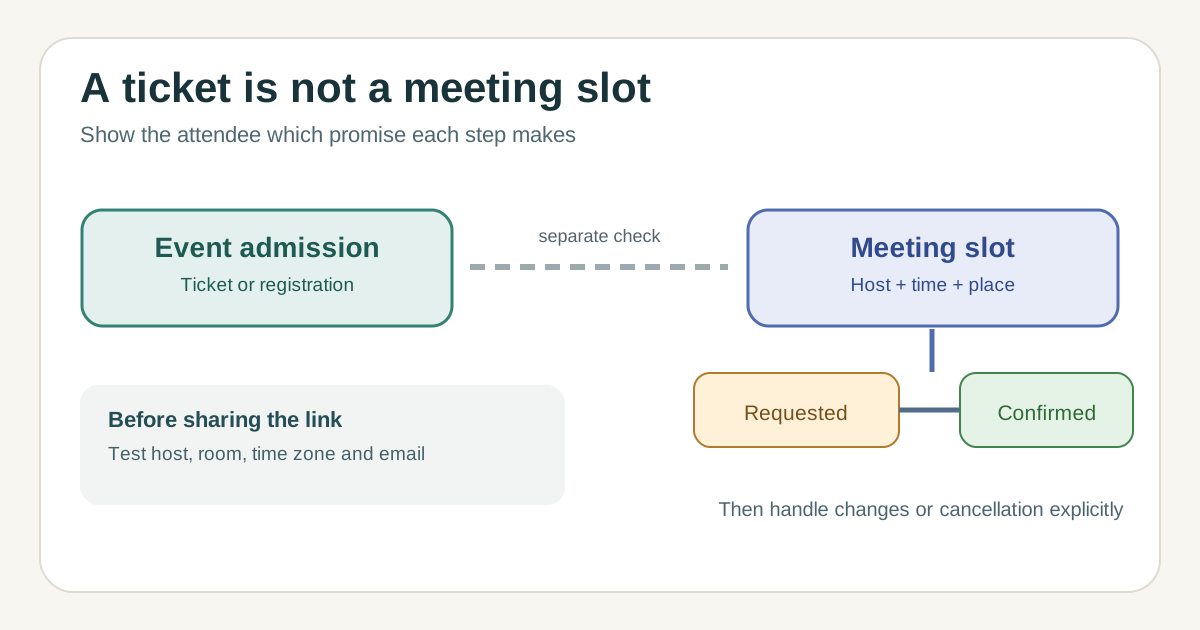
イベントへの参加登録と面談予約は別の約束です。入場券を持っていても、登壇者、出展者、相談員との特定の時間が必要な場合があります。このテンプレートでは必要な情報と空き枠を整理し、希望を送っただけか予約が確定したかを明示します。時間指定の入場券ではなく、個別の面談向けです。
Boletolibre編集部
公開日
編集用フォームをダウンロード
面談予約フォームと状態管理表をダウンロード(Markdown)
項目表、時間枠と担当者、確認文、変更記録を含みます。例を実際の面談に置き換えます。希望時間を尋ねるだけのフォームは枠を確保しません。確定までの手順を明記します。
面談と入場を分けて定義する
目的、所要時間、担当者、場所または通話リンク、予約できる対象を決めます。別途チケットや認定が必要か明示します。入場券だけで面談が保証されるような表現は避けます。
枠あたりの人数、部屋と担当者の空き、休憩、競合時の判断者を決めます。Google CalendarとMicrosoft Bookingsには設定可能な空き時間ルールがありますが、動作は選択した設定によります。[1][3]
予約に必要な項目を尋ねる
名前、返信先、面談の種類、選択可能な時間を集めます。選択画面と確認文にタイムゾーンを表示します。所属や役職は割り当てに必要な場合だけ尋ね、アクセシビリティの依頼は一般メモと分けます。
人手で承認する場合は「希望時間」と書き、回答時期を示します。即時確定なら送信後に開始、終了、担当者、場所を表示します。
希望と確定と変更を区別する
希望受付、確定、変更提案、取消を分けます。完了画面とメールで同じ状態を伝えます。確定通知には日付、タイムゾーン、長さ、場所、連絡先、入場券の要否を記載します。
変更や取消の権限と通知先を決めます。Googleは予約・取消メールを、Microsoftは変更時のスタッフ通知設定を説明しています。実際の設定を確認してください。[2][3]
引き継ぎまで試す
テスト予約を行い、同じ枠への重複申請、空き時間変更、取消を試します。メール、カレンダー、モバイル表示、タイムゾーンを確認します。共同担当者が別のカレンダーを使う場合は、競合判定の対象か確認します。[1]
イベント情報をBoletolibre.comに掲載する場合は、面談の説明の近くに予約リンクを置き、入場が別の手続きか示します。参加者として遷移先と状態、問い合わせ先を確認します。
出典と参考資料
- Create an appointment scheduleGoogle Calendar Help · 確認日
- Edit your appointment scheduleGoogle Calendar Help · 確認日
- Customize your booking pageMicrosoft Support · 確認日