送信済みイベントメールのブラウザー版を共有前に確認する
送信した招待メールには、ブラウザーで見られるコピーが作られ、配信サービスのアーカイブに掲載されることがあります。元の宛先以外の人も見る可能性があります。イベントページに「オンラインで見る」リンクを置く前に、外部の閲覧者が実際に何を見て、どこへ進めるかを確認しましょう。このガイドは公開範囲、各リンクの判断、メール担当者への引き継ぎを整理します。機能はサービスごとに異なるため、現在の設定とログアウト状態での確認を根拠にします。
Boletolibre編集部
公開日
共有してよい招待情報を決める
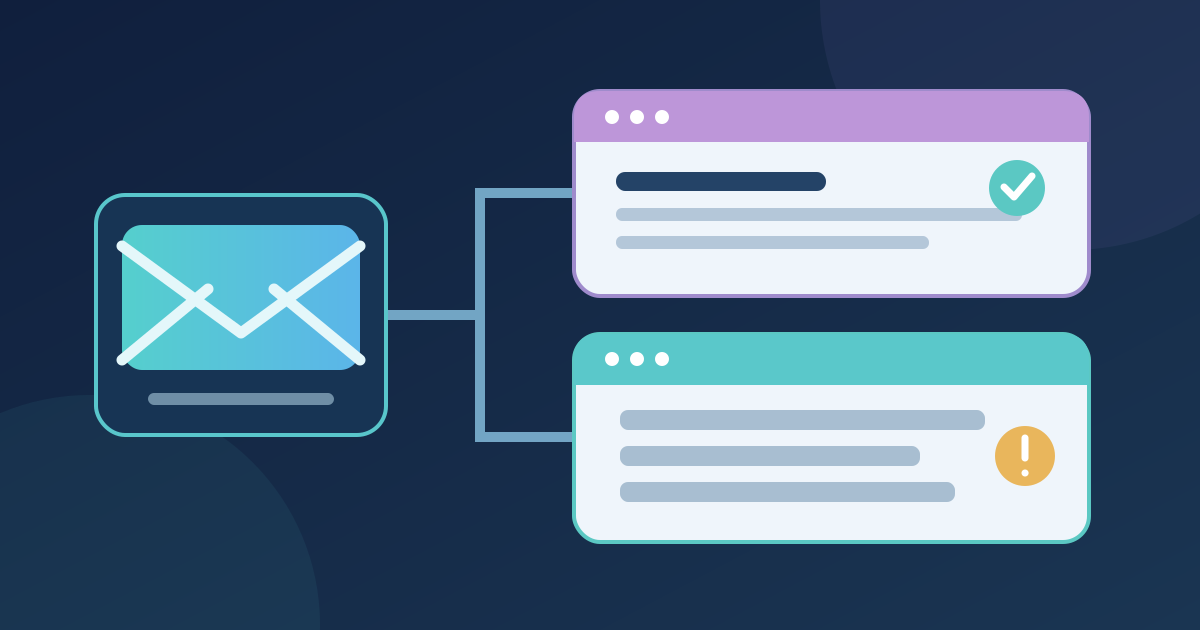
対象の送信済みキャンペーンと共有目的を明確にします。公開用のプログラム要約なのか、新規購読者向けのコピーなのか、特定グループだけへの招待なのかを区別してください。イベント名、日付、公開登録ページも、現行かつ承認済みの場合に限り共有対象にします。個人別のチケットリンク、アクセスコード、個別価格、非公開の参加案内、個人情報は別途確認が必要です。ブラウザー版は単なる受信メールの控えではなく、公開され得る掲載面です。全文を安全に共有できないなら、承認済みの公開イベントページか共有用の別要約を使います。広く共有する記録表に実際の私的URLを書かないでください。[1][2]
ブラウザー版とアーカイブ一覧を見つける
メール担当者から、送信済みキャンペーンのブラウザー版の正確なURL、存在する場合はアーカイブ一覧のURL、受信メール内の「ブラウザーで見る」リンクを受け取ります。それぞれがイベントサイト、SNS、パートナー資料、ウェルカムメール、内部文書のどこで共有されているかも記録します。Mailchimpでは、キャンペーンページは個別メールのブラウザー版、アーカイブページは最近のキャンペーン一覧です。両者は別の掲載面で、個別ページのURLも直接共有できます。一覧から外しただけで直接URLが無効になるとは考えず、現行のサービス設定と実際の開封結果で確かめてください。[1][3]
宛先外の人として開く
主催者アカウントにも購読者状態にもログインしていない新しいブラウザーセッションで、正確なURLを試します。まず個別ページを直接開き、一覧があればそこからも進みます。それぞれ表示、転送、認証要求、内容の違いを記録してください。編集画面のプレビューは準備には役立ちますが、公開済みページの代わりにはなりません。スマートフォンで共有する予定なら小さい画面でも確認します。観察できたアクセス状況だけを書き、秘密保持を保証しないでください。すでにURLを受け取った人は、一覧に出なくなった後も別経路を持つ可能性があります。[1][2]
公開版の内容を行ごとに読む
件名、日時、会場、プログラムの表現、スポンサー名、チケット状態、行動ボタンを現在承認済みのイベント情報と照合します。画像と代替テキスト、受信箱とブラウザーで表示が変わる文言も確認します。サービスによってはホスト版に条件付きコンテンツを使えます。Mailchimpは、非公開イベントのチケット情報を含め、送信前に選んだ文言をキャンペーンページから隠す方法を文書化しています。これはサービス固有の機能で、プレビューと検証が必要です。リンク先の入場制御の保証ではありません。届いたメールとブラウザー版が一致しない場合は差異を記録してください。[2]
すべてのリンク先を分類する
外部閲覧者の画面から、イベント関連のリンクを一つずつ開きます。公開案内ページ、公開登録、限定招待、個人別の資格情報を分けてください。正しい開催回であり、最終ページがメールで約束した行動をまだ提供しているか確認します。普通に見えるリンクが個別チケット、期限切れのオファー、別の対象者向けの決済へ転送することがあります。リンク先の資格条件はチケットまたはWeb担当者に確認し、メール画面だけから推測しません。記録表には伏せたリンク識別子と観察結果だけを残します。非公開の資格情報が露出していたら、承認済みのイベント手順で担当者へ引き継ぎます。[2][3]
次回の送信前にアーカイブ方針を定める
今後の招待メールを送る前に、ブラウザー版を公開するか、どのキャンペーンを一覧へ載せるか、共有版から除く情報は何かを決めます。宛先とチケット状態の承認と一緒に、この判断をキャンペーン承認に入れてください。現行サービスのアーカイブ設定、条件付き表示、ブラウザー表示リンクを確認し、Mailchimpの設定が他社にもあると決めつけません。画像やHTMLが表示されない受信者には公開のオンライン版が役立つ場合がありますが、私的な情報は別の経路に置きます。送信前に受信メールと外部閲覧者から見たブラウザー版を別々に試してください。[2][1]
送信済みの招待は進行中の問題として扱う
送信済みのブラウザー版に古い情報や限定情報が見えるなら、まずキャンペーン識別子、影響するURL、証拠をアクセス制限のある場所に保存します。ホスト版や一覧で今のサービスが何を変更できるか、メール担当者に確認してください。Mailchimpは受信箱に届いたメッセージを停止・編集できないと説明し、キャンペーン削除ではレポートが消えても受信者のメールは残ると警告しています。一覧から外す、サイトのリンクを変える、キャンペーンを削除するのは別の行為です。チケット・Web担当者とリンク先を検討し、宛先への訂正通知が必要か判断します。一つの経路を隠しても、複製されたメールやURLは取り戻せません。[4][2]
招待制ワークショップの例
承認済みの参加者だけを招くワークショップを考えます。主催者は公開サイトから開催報告へリンクしたいのですが、送信済みメールには個人別の登録アドレスと古い開始時刻があります。アーカイブ一覧に掲載され、個別のブラウザー版もログアウト状態で開きます。このコピーをそのまま共有しないと判断します。見える内容を記録し、メール・登録担当者に設定とリンク先を確認してもらい、現在の公開情報だけで別の承認済み報告を作ります。サービス側で一覧を変更できたら、一覧と直接URLの両方を再確認します。非表示の一覧項目が過去のアクセスを失効させるとは限りません。[1][2]
承認を残し、公開経路を再確認する
記録表には掲載面、URLの参照名、想定読者、ログアウト時の結果、リンク種別、差異、担当者、公開判断を残します。「共有を承認」「別ページを共有」「担当者確認まで保留」のように判断を明示してください。メール本文の担当者とイベントのリンク先の担当者が訂正に合意します。設定やリンクを変えた後は、個別ページと一覧をログアウト状態で再試験し、その日付を保存します。開催回、チケット状態、アーカイブ設定が変わったときも見直します。これは内容と経路の点検であり、個人情報を公開する法的権限や技術的なアクセス制御を認証するものではありません。[1][3]
出典と参考資料
- About Email Campaign Archives and PagesMailchimp · 確認日
- Hide Content in Email Campaign Archives and PagesMailchimp · 確認日
- Why We Can't Stop or Edit Sent CampaignsMailchimp · 確認日