イベントサイトと外部チケット購入画面のGA4クロスドメイン計測を確認する
イベントページから別ドメインのチケット提供元へ移動することがあります。GA4で両方の行動をつなぐには、両サイトが同じウェブデータストリームで協力できる必要があります。まずその条件を確かめます。提供元のドメインを確認せず設定に加えると、購入件数は見えないまま、外部リンクのクリック計測だけが変わる場合があります。
Boletolibre編集部
公開日
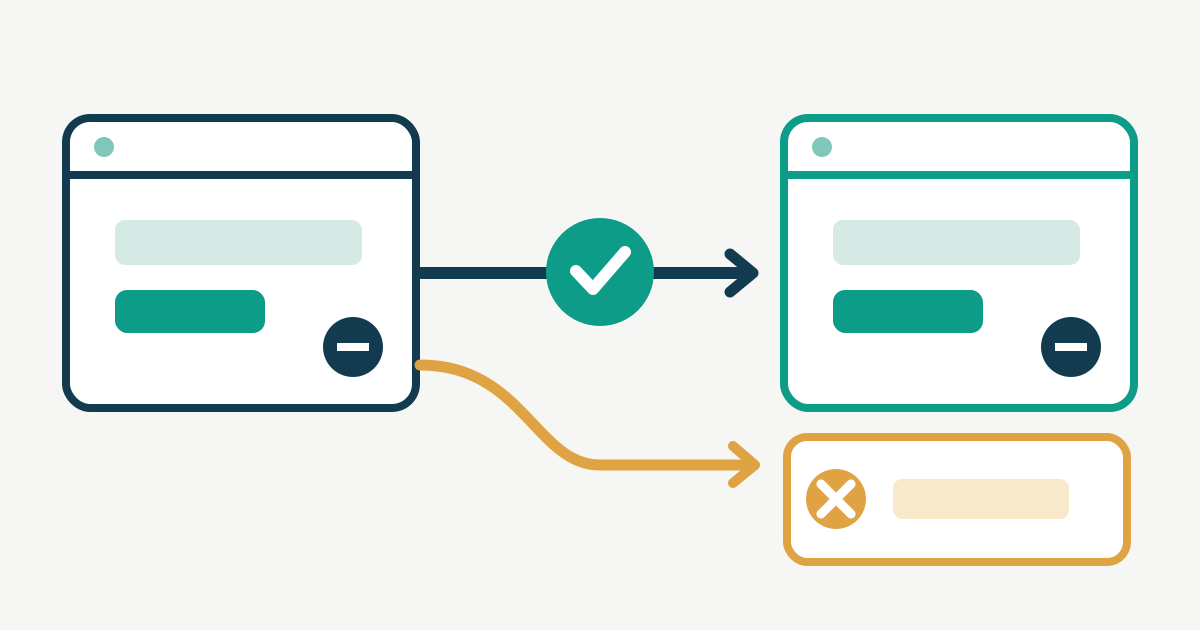
実際の移動経路と管理者を記録する
編集可能なクロスドメイン実行可否・公開確認シートをダウンロード(英語Markdown)
公開イベントページからチケットリンクをコピーし、訪問者が通るホスト名を順に記録します。イベントページ、券種選択、支払い、確認ページを分け、主催者と提供元のどちらが各ページを管理し、最終注文をどこで記録するかを明らかにします。転送や埋め込み型の購入画面では、見た目と実際のドメイン境界が異なることがあります。担当者に現在のタグIDと提供元の資料を確認してください。同じロゴや色だけでは同じデータストリームの証拠になりません。英語のワークシートには経路と証拠を記録し、訪問者IDは記入しません。
購入画面が参加できるか確認する
Googleは、対象ドメインの各ページに同じウェブデータストリームのGoogleタグID(同じG- ID)を使うよう求めています。権限のある担当者が購入ページにそのタグを使用でき、転送中もリンカーパラメータの_glが保持されるか、提供元に確認します。どちらかができなければ、その提供元では設定を進めません。イベントがリンクするだけで共有チケットプラットフォーム全体のドメインを登録しないでください。既存の同意設定を保ち、本番計測の変更前に利用可能な試験経路を確認します。[1]
確認できたドメインだけを設定する
両サイトの条件が揃えば、GA4の編集者権限を持つ担当者が[管理]→[データストリーム]→対象ウェブストリーム→[タグ設定を行う]→[ドメインの設定]で、実際に同じタグを使うイベントサイトと購入画面のホスト名を正確な条件で追加し、承認された変更を保存します。Googleの設定は対象のリンクやフォームで_glを渡しますが、外部サイトにタグを設置するものではありません。変更前後の条件と戻す担当者を記録し、購入先が複数なら一つずつ確認します。[1]
公開された移動経路を試す
公開ページで通常の同意選択をした状態から、提供元のテスト環境など購入を伴わない承認済み経路を使います。実際のチケット操作を押し、目的のページが開くか、イベントと日付が正しいか、_glが設定したドメインに届くかを確かめます。高速な転送では表示から消えるので、技術担当者に通信記録を確認してもらいます。GoogleはJavaScriptによる移動やクリックの伝播を止めるスクリプトが動作を妨げる場合を挙げています。提供元やテンプレートの変更後は電話とパソコンで再確認します。ワークシートには値そのものではなく、有無または未確認だけを記録します。[1]
実際に測れる結果だけを示す
クロスドメイン設定は対象のGA4ページ行動をつなぐもので、購入イベントを自動生成したり提供元の注文データへのアクセスを与えたりはしません。売上や購入完了をGA4の事実として示す前に、提供元が記録方法を示した購入イベントを送るか確認します。またGoogleによると、クロスドメイン計測に入れたドメインでは通常の拡張計測による外部リンククリックが発生しません。提供元が参加できない場合、適用できるチケットクリックは別の移動指標とし、提供元の注文数も別の数値として扱います。公開後の新しいレポートを確認し、過去の結果を自動的に読み替えないでください。[1][2][3]
出典と参考資料
- Set up cross-domain measurementGoogle Analytics Help · 確認日
- Measure outbound clicks for a websiteGoogle Analytics Help · 確認日
- Measure ecommerceGoogle for Developers · 確認日