GA4でイベントのチケットリンクのクリックを計測し、売上と区別する
イベントサイトのチケットボタンが外部の購入ページへ進む場合があります。そのページでGA4がすでに動作していれば、外部リンクのクリック計測でこの移動を把握できます。まずリンクの種類を確かめ、イベントの発生と報告名を確認します。
Boletolibre編集部
公開日
実際にドメインを離れるリンクを確認する
チケットリンクの計測・確認シートをダウンロード(英語Markdown)
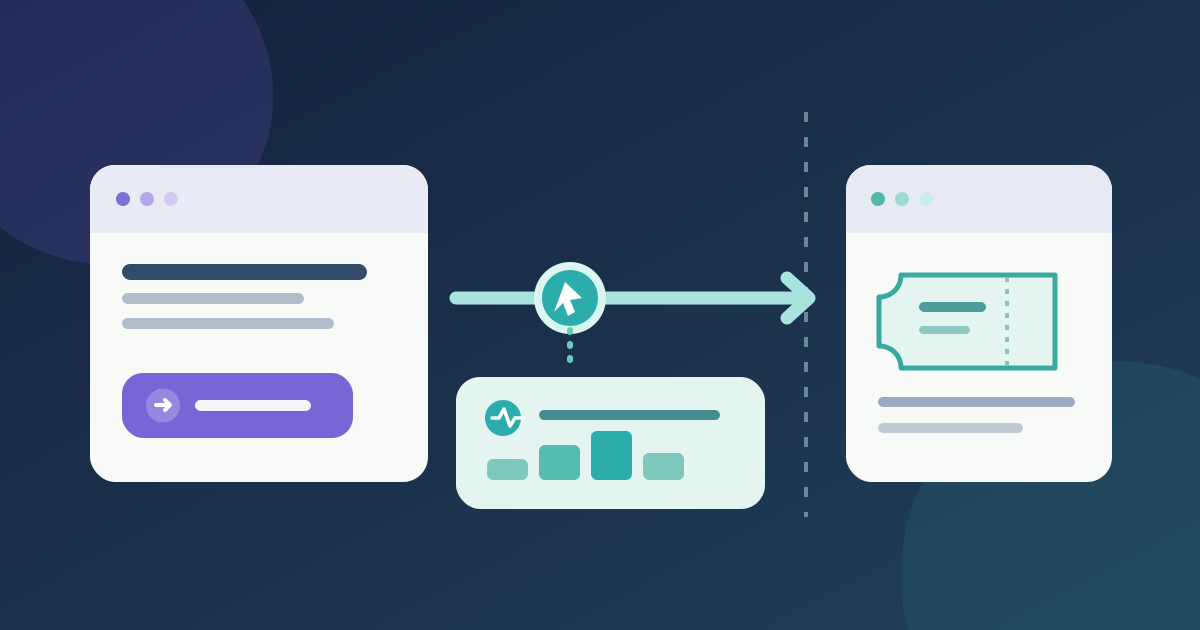
公開中のイベントページにある全てのチケットボタンと実際のリンク先を記録します。標準の外部クリック計測は、ページのドメインから別サイトへ移るリンクが対象です。同一ドメイン内の移動や埋め込み購入画面は、見た目が別画面でも自動的に対象とはなりません。クロスドメイン計測に設定されたドメインも標準の外部クリックを発生させません。設定変更前にこれらを区別してください。[1]
適切なGA4計測を有効にする
そのページにGA4が設置済みなら、管理のデータストリームからWebストリームを開きます。分析担当者と拡張計測機能および外部クリックの設定を確認してください。Googleのclickイベントにはリンク先のドメインとURLを記録できます。既存の同意・プライバシー制御は維持します。設定を有効にすると収集データが変わります。独自のクリックタグを追加する前に重複がないか確認します。[2]
公開ページで来訪者の経路を試す
公開ページで実際のチケットリンクを一つ押し、想定した購入先に着くか確認します。Tag Assistantで自分の端末だけをデバッグモードにし、DebugViewでclickイベントとリンクURLを調べます。Googleによると、端末側のプライバシー制御や同意がない状態ではデバッグイベントが表示されない場合があります。試験条件を記録し、行き先やモバイル表示が異なるリンクを再確認します。[3]
クリックと注文を別々に報告する
Googleの手順に沿い、リンク先ドメイン、リンクURL、外部、イベント数を使う空のデータ探索を作ります。対象のチケットURLと期間を確認し、ページと開催回を記録してください。値は観測された外部クリックイベント数であり、人数、完了した購入、発行済みチケット数ではありません。販売先の注文数・チケット数は定義と期間を添えて別列にします。同一ドメインのボタンには、別途検証した計測方法を用います。[1]
出典と参考資料
- [GA4] Tutorial: Measure outbound clicks for a websiteGoogle Analytics Help · 確認日
- Enhanced measurement eventsGoogle Analytics Help · 確認日
- Monitor events in DebugViewGoogle Analytics Help · 確認日