イベントのチケット管理を担当者の個別アカウントに許可する方法
券種の編集や注文対応に必要な権限は、入口でのスキャン専用権限とは異なります。招待前に作業と対象イベントを決めてください。ロール名だけでは、担当者が実際に何を閲覧・変更できるか分かりません。
Boletolibre編集部
公開日
1. チケット業務を具体的に定める
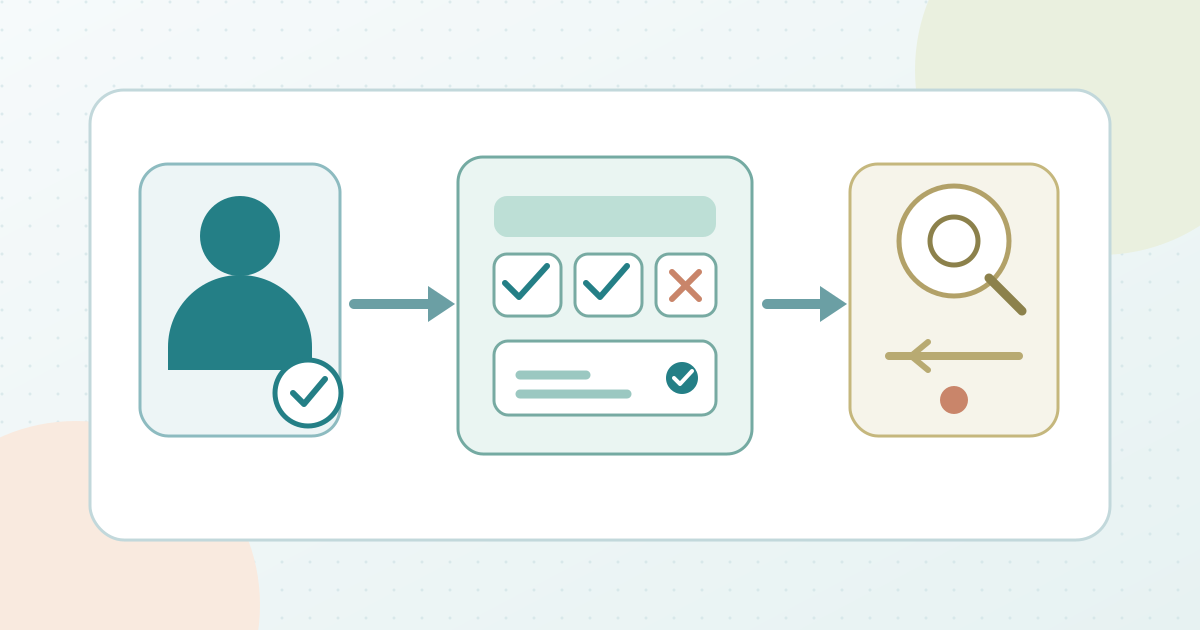
対象イベントまたは開催回、担当者、作業期間、必要な操作を記録します。たとえば券種の編集、注文対応、参加者一覧の閲覧です。売上レポート、返金、イベント公開、スキャンは「チケット業務」にまとめず別々に判断します。権限を持つアカウント管理者に範囲を承認してもらってください。ワークシートにはロールとイベントの参照だけを記し、実際の参加者情報、招待URL、パスワードは書きません。
2. 権限の範囲を比較する
招待前にサービスのロールを確認します。EventbriteではAdminは組織全体に及び、カスタムロールには選択したイベントへのLimited event accessを組み合わせられます。Humanitixでは対象イベントについて、イベント編集、注文・参加者、財務・レポート、スキャンの権限段階を分けています。Peatixのグループ共同主催者はイベントページ編集、チケット販売管理、売上・参加者情報の閲覧ができます。このグループ単位の権限は一つの作業には広すぎる場合があります。どのサービスにも同じ細分化があるとは考えず、範囲が広すぎれば別の承認済み手順か担当判断を求めます。[1][2][3]
3. サービスが認める方法で招待する
必要なサービスでは招待より先にロールを作ります。EventbriteではTeam managementでロールを作成してから招待し、招待時にLimited event accessを選べます。受信者は自分のアカウントでログインして受諾します。HumanitixではAccount > Permissionsから別のアカウントへ共有し、イベントと権限段階を選びます。Peatixでは候補者がまずグループをフォローし、主催者がフォロワーから共同主催者に指定します。これらは各社の例で、共通の画面経路ではありません。意図した本人に正規の方法で招待し、保留・受諾の状態だけを記録してください。招待リンクをワークシートへ転記しません。[1][2][3]
4. 招待だけでなく受諾後のアカウントを確認する
担当者に個別アカウントでログインし、対象イベントを開いてもらいます。実際のチケットは変更せず、券種編集画面を開く、許可された注文画面を探すなど、影響のない代表作業を確かめます。他のイベント、財務画面、参加者情報、アカウント設定が見えるかも確認します。送信済み招待は利用可能な権限の証拠ではありません。Eventbriteでは受諾まで招待は保留で、Humanitixでは既存ユーザーが再読み込みや再ログインを要する場合があります。観察した範囲と確認者を記し、購入者情報は記録しません。[1][2]
5. 差異を解消し、担当終了時に解除する
イベントが表示されない、または余分な画面が見える場合は、保存された対象イベントと権限を元の依頼と照合します。対応する設定を変更したら担当者と再確認してください。作業期間の終了時にはサービスの管理画面で権限を解除し、元担当者が何にアクセスできるかを確認します。Eventbriteはユーザーの編集・削除、Humanitixは共有権限の編集・削除、Peatixはフォロワー一覧からの共同主催者解除を説明しています。解除担当者と結果を記録します。入口端末のスキャン対象フィルターとアカウント権限は別に確認してください。[1][2][3]
出典と参考資料
- Manage roles and permissionsEventbrite Help Center · 確認日
- How to share event access with another user or teamHumanitix Help Centre · 確認日
- How to manage events with multiple users: Adding co-organizersPeatix Organizer Help · 確認日