CMSのデータ表をアクセシブルに公開する方法
行と列に沿って値を比べるとき、表は便利です。しかしCMSが最初の行を太字のデータセルとして保存したり、表題を消したり、スマートフォンで列を切り落としたりすると使いにくくなります。このガイドでは、公開前にコンテンツ担当者が決めることと、開発担当者へ相談すべき場面を説明します。ダウンロードできるHTMLは架空の小さな例です。どのCMSにもコードを貼るだけで構造が保たれる、という意味ではありません。
Boletolibre編集部
公開日
編集できる表の例を開く
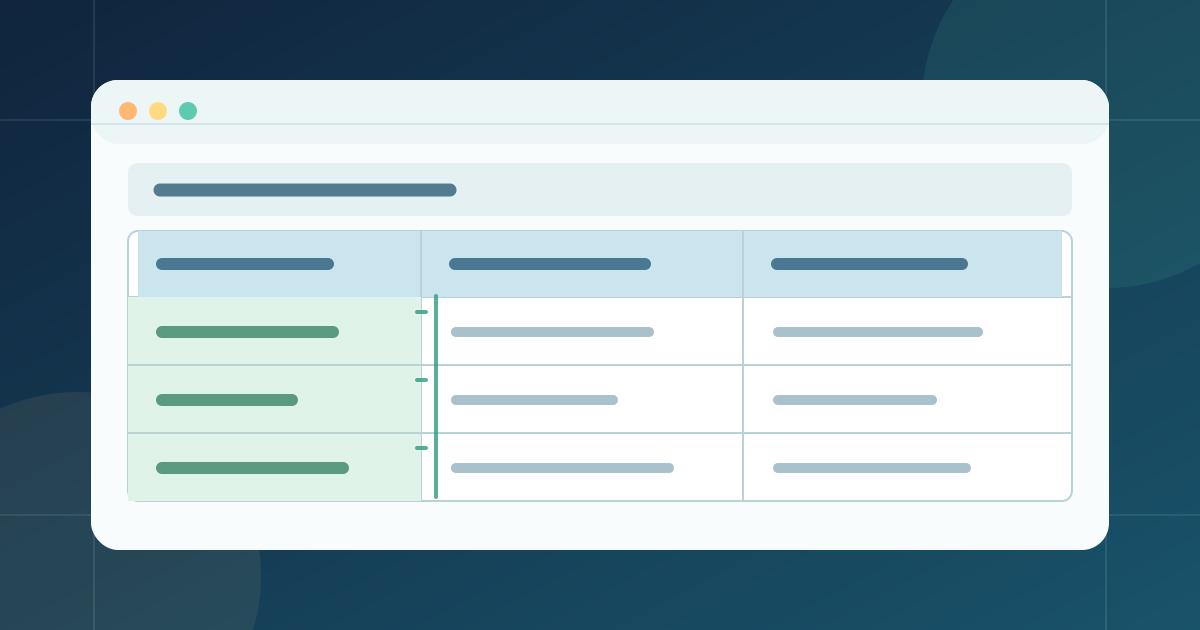
例では架空の三つのサービスを比較します。実際に使う前に、すべての名前と値を確認済みの情報へ置き換えてください。表題は主題を示し、上端のセルは列見出し、各データ行の最初のセルは行見出しです。W3Cによると、多くのCMS編集画面には見出しセルを指定する機能がありますが、操作は製品ごとに異なります。編集画面が構造を削除・変更する場合は、テンプレート担当者へ実装を依頼します。[1]
HTMLファイルをローカルで開いて見た目を確認し、ソースで構造を見てください。適切な公開手順に合わせて内容やコードを変更できますが、公開ページを必ず確認します。この例はサイト全体のテンプレートでも、正しいデータの出典でも、アクセシビリティの認証でもありません。
関連するデータにだけ表を使う
データ表は、複数の選択肢で同じ項目を比較するような、格子状に意味のある情報に使います。無関係な文章を横に並べるための道具ではありません。W3Cの表チュートリアルはデータの格子を扱い、ページの見た目の配置には表ではなくCSSを勧めています。何を比較したいのか、短いリストやカードの方が分かりやすくないかを先に考えます。[1][4]
- 一つの表には一つの主題を入れ、無関係な項目群は分けます。
- 各列に同じ種類の値を置き、曖昧な見出しの下に価格、日付、注記を混ぜません。
- 一つのセルに一つの事実を置き、改行で別の行を装いません。
- 重要なら「税抜き月額料金」のように単位と期間を見出しや近くの説明で示します。
変更を想定します。サービスの終了、料金の変更、翻訳による文言の長文化があっても、表は正確で読みやすくなければなりません。頻繁に変わる値の出典と担当者は公開表とは別に記録します。見た目だけの空欄でグループを作らないでください。一セルずつ読むと意味が消えてしまいます。
太字ではなく構造上の見出しを作る
文字を太くしても、見出しとデータの関係は作れません。HTMLでは見出しセルが`th`、データセルが`td`です。上端と左端の両方に見出しがある表では、`scope="col"`と`scope="row"`が適用方向を示します。スクリーンリーダーでセルを移動する人は、対応する文脈を得られます。例のファイルはこの単純な形式を使っています。[1][2]
- CMSに「見出し行」や「見出しセル」の設定があれば使い、太字だけに頼りません。
- 上の行と行頭の見出しを別々に点検し、それぞれが対象データを説明しているか確認します。
- 見出しに長い段落を入れず、短い名前と近くの補足説明に分けます。
- 公開HTMLを確認するか担当者に依頼します。装飾した`td`はデータセルのままです。
すべての表に行見出しと列見出しの両方が必要なわけではありません。列だけに名前が必要なら、上端の見出し行で足りる場合があります。目で格子を追わなくても各値の意味が分かることが大切です。見た目の装飾しかできず構造上の見出しを作れないCMSでは、その制約を解決してから表を公開します。
表題を付け、数値の意味を説明する
短い`caption`は表全体の主題を示します。W3Cは、表を見つけ、読むか判断する助けになると説明しています。多くの場合に役立ちますが、すべての表で必須というわけではありません。宣伝文句の段落にせず、「サービスの選択肢と回答までの時間」のように内容を示します。[3]
値の読み方は、表の外か短い注記で説明します。金額は見積もりですか、確定価格ですか。時間はどの地域のものですか。「含まれる」は全員が利用できる意味ですか。こうした編集上の情報はHTMLタグと同じくらい重要です。構造を理解するのに長い説明が必要なら、表を分けるか、複雑な表に対応付く要約を開発担当者と検討します。
- 表題では主題と範囲を示します。
- 見出しでは比較項目と単位を示します。
- 注記では例外と略語を近くで説明します。
小さな画面でも対応関係を保つ
横幅の大きい表は、スマートフォンや拡大した文字で画面からはみ出すことがあります。W3Cは内容を切り落とさず、表示形式が変わっても見出しと値の関係を残すよう勧めています。横スクロールできる枠は一つの方法で、例でも列を隠さず使っています。ただし万能ではありません。実際の表をキーボード、狭い画面、ズームで試してください。[4][5]
- 狭い画面ですべての列に到達でき、文字が読めるか確認します。
- 文字の拡大やズームで値が重なったり消えたりしないか見ます。
- モバイルでカードに変えるなら、各カードに項目名と値を残します。
- 表を画像に置き換えません。構造上の関係が失われ、更新もしにくくなります。
デザインがセルを積み重ね、切り縮め、並べ替える場合、行と列の意味をどう保つか開発担当者に確認します。デスクトップの画像が整って見えても、一セルずつ読むと混乱することがあります。実際の翻訳文は原文より広い場所を必要とするかもしれません。
複雑な表は無理に編集しない
結合した見出し群、複数段の見出し、不規則なセルは、簡単な例より明確な対応付けが必要です。W3Cは`scope`、`id`、`headers`を使う方式を説明し、可能なら複雑な表を単純な主題に分けることも勧めています。見た目を直そうとして適当な`scope`を入れず、どの見出しがどのセルに対応するかを先に整理します。[1][4]
- 明確な表題を付けて、二つの小さな表に分割できますか。
- 曖昧な値を別の文で説明できますか。
- 保存と公開後もCMSは必要な見出し構造を保ちますか。
- 誰が公開HTMLと支援技術で確認できますか。
開発担当者には内容の地図を渡します。行名、列名、結合したグループ、想定する読み順を示してください。すべての比較を一つの格子に押し込む必要はありません。値が少ないなら、段落、リスト、カードの方が直接答えになることもあります。
公開された表を確かめる
プレビューも役立ちますが、公開ページが判断材料です。狭い画面と大きな文字で開き、表題、行・列見出し、読み順、すべての値を調べます。可能ならスクリーンリーダーやアクセシビリティ検査ツールで表を移動してください。W3Cが説明するとおり、構造上の見出しは支援技術による対応付けを可能にします。見た目だけでは証明できません。[1][4]
- 公開文言と数値を承認済みの出典と比べ、サンプルデータを取り除きます。
- 表題が隣の項目ではなく、この表を示しているか確認します。
- 公開HTMLまたは表のアクセシブルな移動で、`th`と正しい対応を確かめます。
- CMS編集画面、テーマ、翻訳の更新後には変換結果が変わり得るため再確認します。
ページURL、内容の担当者、最終確認日、残る問題を短く記録します。表を変える際は値と見出しを一緒に見直します。列を足せば新しい見出しとモバイル確認が必要かもしれません。カードへ作り替えるなら、読み順も再確認します。
出典と参考資料
- Tables TutorialW3C Web Accessibility Initiative · 確認日
- Tables with Two HeadersW3C Web Accessibility Initiative · 確認日
- Caption & SummaryW3C Web Accessibility Initiative · 確認日
- Tables: Tips and TricksW3C Web Accessibility Initiative · 確認日
- Tables — W3C Design SystemW3C · 確認日