イベントのニュースレター登録とチケット購入を分けて測定する
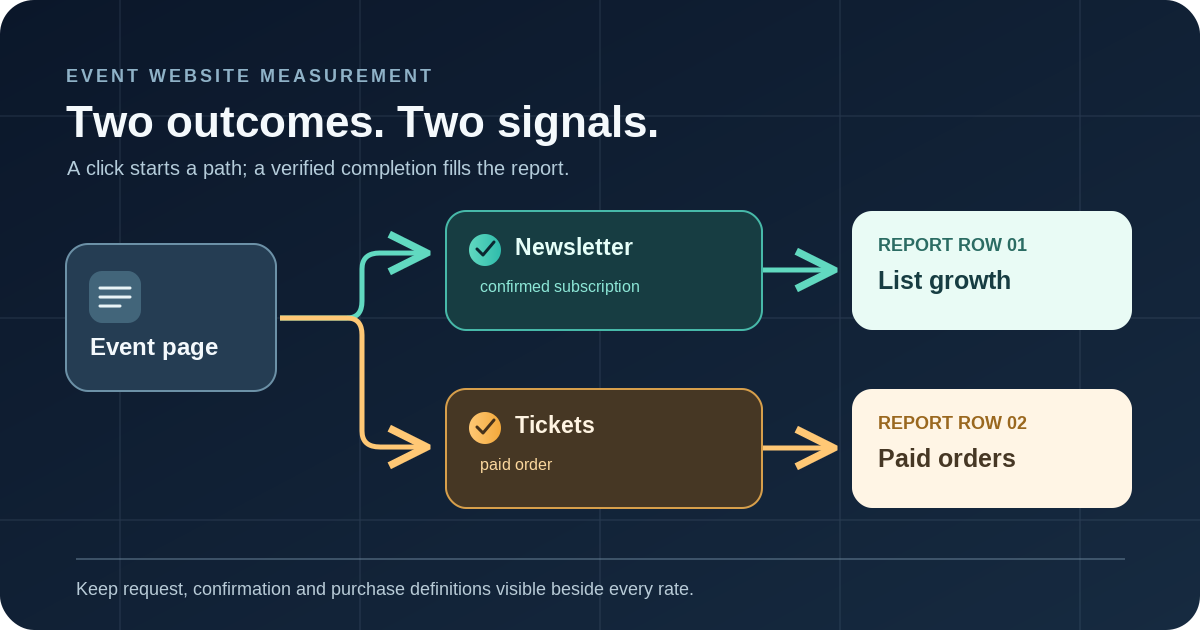
来場者はニュースレターに登録することも、チケットを買うことも、両方を行うこともあります。「コンバージョン」の合計だけでは違いが見えません。それぞれの完了条件を決め、別の結果として報告します。
Boletolibre編集部
公開日
計測前に二つの結果を定義する
最初に「有効なニュースレター登録は何件完了したか」「確定したチケット注文は何件か」を分けて書きます。登録ボタンや購入ボタンのクリックは、経路を調べる材料にはなりますが、完了そのものではありません。GA4のキーイベントには、意味を明確にした元のイベントが必要です。[1][10]
ニュースレターの数値が「受付済みの申請」か「購読中の連絡先」かも決めます。シングルオプトインでは同時になり得ます。ダブルオプトインでは、メール内で確認されるまで保留です。確認がメールサービス内で行われ、同意のあるブラウザーセッションに適切に結び付けられない場合は、そのサービスの件数をGA4と並べて表示します。[1][10]
| 結果 | 完了シグナル | 最終結果か |
|---|---|---|
| 登録申請 | 提供元がフォームを受付 | 確認待ちなら最終ではない |
| 確認済み購読 | メールサービスで購読中 | リスト増加の最終結果 |
| チケット購入 | 決済側で支払済み注文 | 販売の最終結果 |
実際の完了シグナルを特定する
フォーム表示、入力検証、提供元の受付、確認メール、購読中という実際の経路をたどり、各段階の管理者を記録します。提供元が受け付ける前に表示される成功メッセージは、登録の証拠になりません。共通のお礼ページは直接開いたり再読み込みしたりできるため、重複の危険があります。提供元の受付成功応答を使えるなら、その方が完了条件を明確にできます。[2][10][7]
チケットは別の経路で確認します。外部決済へ進むボタンは引き渡しであり、販売の証拠ではありません。決済サービスまたは販売連携が示す確定注文を使い、GA4の購入イベントを実装する場合は取引IDなどを付けます。信頼できる購入シグナルが戻らなければ、支払済み注文のエクスポートを基準にし、サイト側のイベントは「外部へのクリック」と呼びます。[2][10][7]
GA4の発火条件を決める前に、実際のテスト一件について送信時刻、画面の成功表示、提供元の記録、解析イベントを並べます。APIの受付前に成功表示が出ていないか、外部フォームから戻る経路は何か、二つのタグが同じ申請を数えていないかが分かります。「登録済み」で新規購読者が増えない場合も確認します。[2][10][7]
結果ごとに異なるイベントを使う
例えば、提供元が受け付けた申請には newsletter_signup_request、確認済みの購読には newsletter_subscription_confirmed を使います。後者を適切に測れない場合はメールサービス側で数えます。問い合わせ、ボランティア、ニュースレターの全フォームを一つの form_submit キーイベントにまとめないでください。GA4の拡張計測は form_start と form_submit を収集できますが、独自のフォームでは実際の動きを確認します。[3][1][7][8][9]
purchase は確定注文に限り、購入ボタンのクリックには使いません。Googleは重複防止に役立つ transaction_id を示しています。売上と通貨は購入側に置き、ニュースレター登録に仮のチケット価格を付けません。GA4推奨の sign_up はアカウント作成を指すため、メーリングリストへの登録だけなら使い分けます。 注文ごとに一意で、氏名やメールアドレスを含まない取引IDを使います。[3][1][7][8][9]
埋め込みフォームには、個人情報を含まない安定したIDを付けて他のフォームと区別します。同じニュースレターがヘッダー、フッター、専用ページにあっても、場所ごとにキーイベントを作る必要はありません。複数フォーム共通のお礼ページだけでは、ニュースレターの完了を特定できません。[3][1][7][8][9]
| イベント・指標 | 発生条件 | 読み方 |
|---|---|---|
| newsletter_signup_request | 受付済みフォーム | 申請であり、購読中とは限らない |
| newsletter_subscription_confirmed | 購読中の状態 | GA4で適切に測れなければメール側で集計 |
| purchase | 確定注文 | transaction_idを使用。ボタンクリックではない |
成功・失敗・再訪を試す
有効な登録、入力エラー、既存の購読者、確認前の申請、確認完了を試します。成功ページも再読み込みします。チケットでは決済離脱、支払い失敗、確定したテスト注文を試します。失敗時は完了イベントがゼロで、確定時だけ発生することを確認します。[5][11][7]
テスト端末の Tag Assistant と DebugView でイベント名と個人を特定しないパラメーターを確認します。イベントが見えない理由は、プライバシー設定や解析への不同意かもしれません。その選択を尊重して調べます。メールアドレス、氏名、フォーム入力値、個人に結び付くチケットIDをGA4へ送らないでください。[5][11][7]
「チケット購入のみ」と「ニュースレター登録のみ」も試します。共通のお礼コンポーネントやクリック処理が両方のイベントを送る不具合を見つけられます。販売サービスがブラウザーとサーバーの両方から通知する場合、基準を一つ決め、支払済み注文一件が一度だけ数えられるかを確認します。[5][11][7]
分母を明記して報告する
同じ期間、タイムゾーン、対象集団で比較します。GA4のトラフィック獲得レポートでは、個別のキーイベントを選びます。「すべてのイベント」では登録と購入が混ざります。同一セッションで両方を行えば、両方の行に入って構いません。[6][4]
各割合に分母を書きます。フォームに到達したセッション当たりの登録申請と、チケット経路に入ったセッション当たりの注文は別の問いです。サイト全セッションを分母にするなら明記します。キーイベントの「イベントごと」と「セッションごと」の数え方も記録します。後者は個人の重複排除でも、確認済み購読者数でもありません。[6][4]
報告表には件数、対象を明示した分母、率、出所、定義を決めた日付を入れます。チャネル別の比較は、セッションとイベントが同じ条件で収集されたときに限ります。トラフィック獲得はセッション単位です。あるチャネルの行だけで、後日の購入が特定のニュースレターに起因したとは言えません。[6][4]
期間が同じというだけで、提供元の申請総数や支払済み注文数をGA4のセッション数で割らないでください。分子と分母は同じ計測可能な対象集団を表す必要があります。同意状況や外部サービスの経路により一致を確認できなければ、件数を並べて示し、システム間の率は空欄にします。[6][4]
因果関係を決めつけずに例を読む
この例では、各分子が示した対象集団に属すると仮定します。ある週にサイト訪問が10,000セッション、フォーム到達が700、受付済み申請が180、メールサービス上の確認済み新規購読者が150、チケット経路が1,400セッション、支払済み注文が210だったとします。申請率は180 ÷ 700 = 25.7%、確認率は150 ÷ 180 = 83.3%、注文率は210 ÷ 1,400 = 15.0%です。分母の異なる三つの率を一つの「成約率」にまとめません。[6][7][10]
GA4ではnewsletter_signup_request イベント160件、purchase イベント190件しか見えない場合、その差は調査対象です。同意、外部サービス、タグの不具合、時差、定義の違いを確認します。購読者150人と注文210件の差から、ニュースレター経由の売上件数を推測することもできません。両集団は重なり、この表だけでは因果関係を示せません。[6][7][10]
例の三つの率は、180件の申請がその700件の対象セッションから生じ、150件の確認が同じ180件の申請に属し、210件の注文がその1,400件の対象セッションから生じた場合に限ります。公開前に対応関係を確認してください。後述のGA4件数は別の計測値であり、これらの率の妥当性を証明しません。[6][7][10]
| 指標 | 計算 | 結果 |
|---|---|---|
| 申請率 | 180 / 700 | 25.7% |
| 確認率 | 150 / 180 | 83.3% |
| 注文率 | 210 / 1,400 | 15.0% |
基準となるシステムと照合する
基準を二つ残します。対象期間中に新たに確認された購読者数と、チケット・決済サービスの支払済み注文数です。日付と定義を合わせてGA4と比較し、大きな差があれば同意、ドメインをまたぐ処理、重複発火、お礼ページへの直接訪問、キャンセルや返金を調べます。[10][11][5]
確認メールの操作はサイト訪問後に行われることがあります。GA4で元のセッションに結び付けられないなら、メールアドレスから分析用の個人識別子を作って無理に接続しません。出所を明記した並列表の方が実務に役立ちます。[10][11][5]
調査する差の基準を先に決めます。差が出たら、タグを変える前に少数の注文時刻と状態を比較します。エクスポートの件数に合わせるだけのタグ変更は、イベント本来の意味を壊しかねません。理由と次の検証日を残します。[10][11][5]
二つの結果用ワークシートを使う
ワークシートには各結果の定義、実装担当、試験項目、分母、照合メモを書きます。別の担当者が「申請」「有効な購読」「支払済み注文」を区別できれば、報告の土台が整っています。[12][1]
出典と参考資料
- About key eventsGoogle Analytics Help · 確認日
- Enhanced measurement eventsGoogle Analytics Help · 確認日
- Create or modify key eventsGoogle Analytics Help · 確認日
- Change the counting method of key eventsGoogle Analytics Help · 確認日
- Monitor events in DebugViewGoogle Analytics Help · 確認日
- Traffic acquisition reportGoogle Analytics Help · 確認日
- Recommended events: purchaseGoogle Analytics for Developers · 確認日
- Minimize duplicate key events with transaction IDsGoogle Analytics Help · 確認日
- Recommended events by business verticalGoogle Analytics for Developers · 確認日
- Choose Opt-in SettingsMailchimp Help · 確認日
- Safeguarding your dataGoogle Analytics Help · 確認日
- Newsletter Signup Forms: Best PracticesMailchimp · 確認日