CMSに貼り付けた見出しとリストの構造を修正する
文書をCMSに貼り付けると、編集画面では整っていても、公開ページの構造が違うことがあります。太字の行が見出しではなく段落だったり、手入力した箇条書き記号と改行がリストになっていなかったりします。問題は貼り付け自体ではなく、失われた関係です。この手順では、特定のCMS機能を前提にせず、代表ページを選び、意図した構造を直し、公開後も違う場合は技術担当へ引き継ぎます。
Boletolibre編集部
公開日
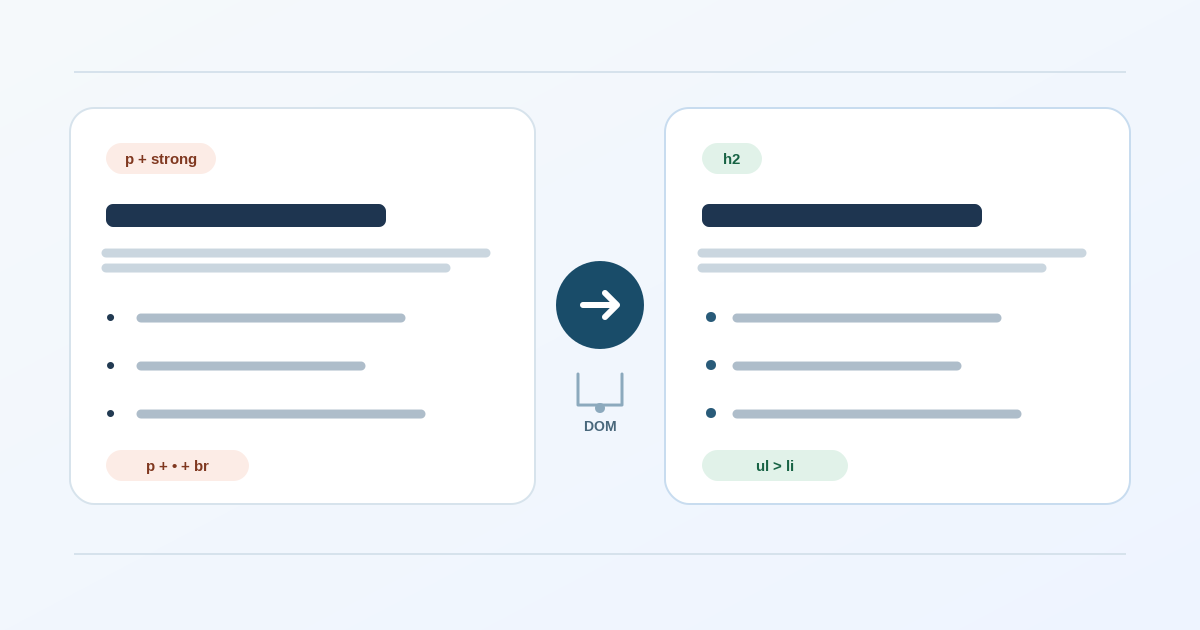
見た目だけの構造を見分ける
貼り付けコンテンツの構造点検表をダウンロード(日本語Markdown)
W3Cの「情報及び関係性」は、見た目で伝わる情報や関係をプログラムが判別できるか、文章で利用できることを求めます。WAIのページ構造教材は、意味のあるマークアップが支援技術に役立つ理由を説明しています。大きく太い段落は見た目には節の始まりでも、DOMでは普通の段落かもしれません。手入力の「•」も、項目を持つリストを作るとは限りません。[1][3]
貼り付けた文章がすべて壊れるわけではありません。正しい見出しやリストを保つ編集画面もあれば、公開時にテンプレートが変換する場合もあります。意図した構成と公開結果を比較しましょう。データ表、リンク文言、ページ内アンカーの点検とは別の作業です。実際の不一致を記録してから修正します。[2][3]
確認に役立つページを選ぶ
文書、メール、旧CMSからリッチテキストを取り込んだ公開ページを選びます。節の見出し、複数項目、必要なら入れ子の手順があるページにします。段落しかないページではこの問題を確かめられません。共通部品なら少なくとも一つの公開例とページ種別を記録します。順序が失われると訪問者の行動が変わる説明や条件を優先します。
編集前に短い抜粋を点検表へ写し、意図した役割を書きます。ページタイトル、節、小節、順不同のまとまり、順序のある手順、普通の段落のどれでしょうか。公開URL、編集箇所、言語、担当者、日付も記録します。文字の大きさだけでは役割を証明できません。元文書の階層が不明瞭なら、まず内容の責任者と正しい構成を決めます。[1]
意味と階層に沿って見出しを直す
実際の節名には見出し要素を使い、表示サイズではなくページ構成から階層を選びます。WAIはh1からh6を階層として説明します。下位の階層は小節を始め、同じか上位の階層は新しい節を始めます。例えばページ名をh1、「アクセス」をh2、「段差のない経路」をh3にできます。できる限り階層を飛ばさず、h3の次の別節がh2に戻ることは自然です。[2]
CMSでは、適切な見出し要素を出力する操作を使い、なければテンプレート担当に依頼します。段落を太字や大きな文字にしたりアイコンを足したりするだけで見出しにしないでください。ページテンプレートがすでにh1を出しているかも確認し、本文にページタイトルを重ねないようにします。見出しの文章は保ち、役割をまねるだけの書式を外します。[2]
本当のまとまりをリストにする
交通手段の候補など順序が不要なまとまりには、ulとliから成る順不同リストを使います。申込手順など順序に意味があるならolとliを使います。WAIの教材は、これらの要素が項目同士の関係を伝えることを示しています。別々の段落に「•」や「1.」を手入力しても、そのHTMLの関係は生まれません。[3]
小項目は、空白やタブで字下げするだけでなく、対応する親のliの中に入れます。まとまりでない短い文は段落のままにします。実際にリスト要素を出力する編集操作や構造化入力を使いましょう。保存時にCMSが要素を消すなら、見た目をさらに整えるのではなく、編集画面またはテンプレートの問題として実装担当に伝えます。[3]
公開ページのDOMを確かめる
編集者としてログインせずに公開ページを開き、疑わしい文章を探します。ブラウザーの要素インスペクターで現在のDOMを見て、節名がh2/h3か、単なるp/strong/spanかを確かめます。項目はul/olの中のliか、改行された段落かを見ます。ChromeのElementsパネルはそのための一例です。初期HTMLの後にスクリプトが変える場合は、現在のDOMの確認が重要です。[4][1]
観察した要素を点検表の意図した構造と照合し、読む順序も確認します。利用できるならスクリーンリーダーの見出し一覧や読み上げで補強できますが、見た目だけでは判断できません。狭い画面でも確認しましょう。見出しが小さく見えても、意味上の階層は変わらない場合があります。DOMを調べられないときは技術担当に要素の記録を頼み、未確認のまま合格にしないでください。[4][2][3]
担当者と再確認を決めて公開する
まず一例を直し、通常の承認手順で公開してURLを再確認してから、大量のページを変更します。編集画面では正しく公開ページだけ違うなら、両方の状態を記録してテンプレート担当へ渡します。意味上は正しく見た目が悪いなら、要素の階層を下げずスタイルを直します。修正前後の抜粋、対象URL、観察したDOM、構成を承認した人を残します。
CMS更新、編集画面の変更、テンプレート改修、大量の取り込み後に再点検します。一ページの合格で全言語・全ページ種別が同じとは言えません。影響するテンプレートと言語をそれぞれ確認し、例外を記録します。WCAG 1.3.1の焦点は情報と関係を保つことなので、公開された実際の構造と意味で判断します。[1]
出典と参考資料
- Understanding WCAG 2.2 Success Criterion 1.3.1: Info and RelationshipsW3C WAI · 確認日
- Page Structure Tutorial: HeadingsW3C WAI · 確認日
- Page Structure Tutorial: Content StructureW3C WAI · 確認日
- Get started with viewing and changing the DOMChrome for Developers · 確認日