イベントの購入画面でチケット枚数の増分を設定する方法
ペアや団体向けの販売では、購入者に提示する枚数が商品内容と一致している必要があります。枚数の増分は選択肢の刻み幅であり、最低購入枚数、上限、在庫数とは別です。利用するサービスの機能を確認してから、必ず一定人数単位で買えると案内しましょう。
Boletolibre編集部
公開日
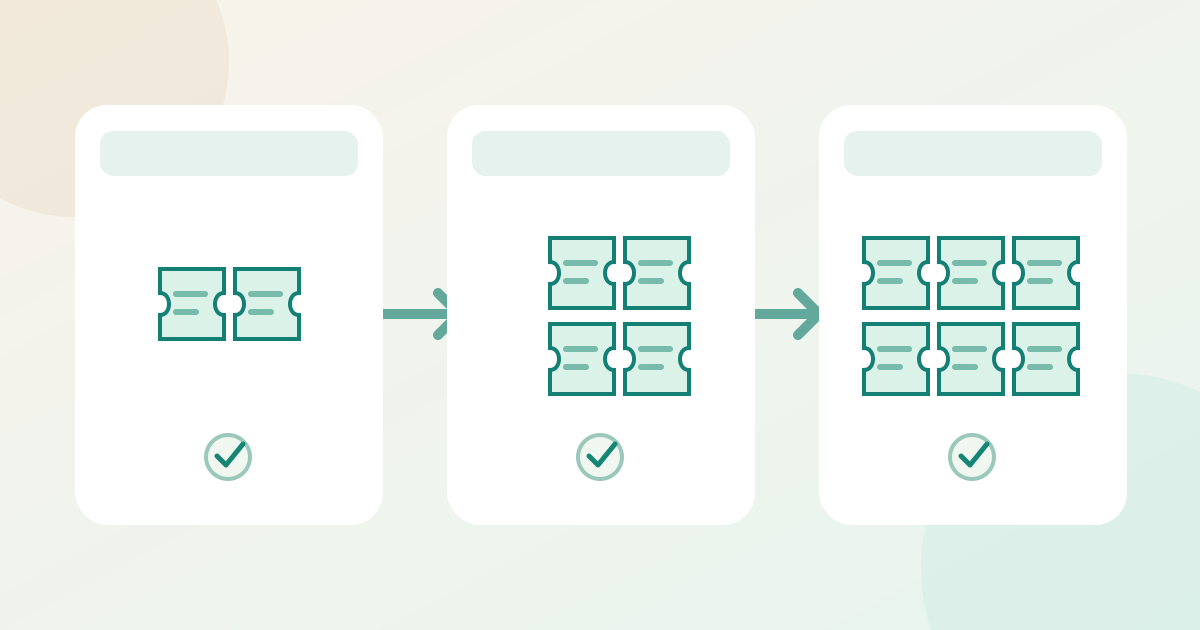
1. 商品内容と選べる枚数を決める
枚数増分の確認カードをダウンロード(Markdown、英語)
変更前に、例えばペア商品なら2・4・6枚は選べても1・3枚は選べない、という予定を記録します。表示価格が1枚当たりかセット当たりか、注文から何人分の入場券が発行されるかも明確にします。これは複数人を1枚の団体券で入場させる方式とは異なります。増分設定がない場合は、対応しているセット商品を正確に説明して使い、最低枚数の設定だけで倍数販売になると決めつけないでください。
2. 対応サービスで券種の刻み幅を設定する
EventCreateの公式案内では、券種の詳細設定にMinimum、Maximum、Intervalが別々にあり、Intervalが購入画面の枚数メニューを変えます。Howlerは券種の詳細設定にSelection incrementを用意し、ペア販売の例では各来場者が個別のチケットを持つよう案内しています。実際に利用するサービスの設定だけを使います。保存前に対象券種、増分、最低・最高枚数、現在の販売可能枚数を記録し、刻み幅を作るためだけに総在庫を変更しないでください。[1][2]
3. 購入画面と発行される入場券を確認する
購入者向けプレビューまたは許可されたテスト注文で、最初の許可枚数より少ない枚数、各許可枚数、その中間、上限超過を試します。他の券種を同じカートに入れられるなら混在注文も確認します。選べる数、表示合計、注文枚数、発行されたチケットを照合し、選択メニューだけから「1人1枚のQRコード」と推測しないでください。残数が増分より少ない場合の表示も実際に調べて記録します。販売中なら過去の注文を変更せず、新しいテスト注文と比較します。購入者向け説明の承認者と不具合の修正担当を決めてから告知します。
| 試す枚数 | 購入画面と注文で確認すること |
|---|---|
| 最初の許可枚数未満 | 予定どおり選択不可または停止 |
| 許可された刻み幅 | 枚数、合計、発行券が一致 |
| 刻みの中間/上限超過 | 予定どおり選択不可または停止 |
| 券種混在/残数不足 | 実際の動作を記録 |
出典と参考資料
- Editing Ticket Quantities and Intervals in Your Event DashboardEventCreate · 確認日
- Ticket Type SettingsHowler · 確認日