チケットの販売期間と別に入場スキャンの有効時間を設定する方法
購入できる期間と入場時にスキャンできる期間は別の設定です。利用サービスが券種ごとの入場スキャン期間を提供する場合にだけ、この設定を使ってください。
Boletolibre編集部
公開日
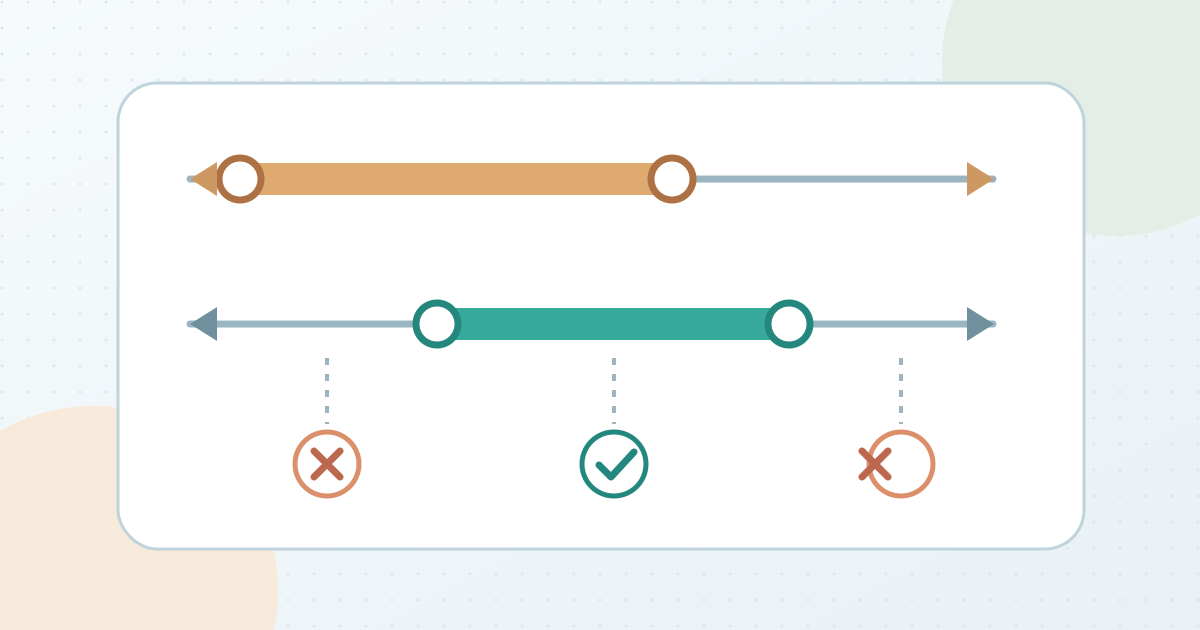
入場可能な時間帯を決める
対象の券種、認められる開催日・回、最初と最後の入場スキャン時刻、表示されるタイムゾーンを記録します。境界を設定する前に承認済みの入場計画を確認してください。販売開始・終了時刻がすでにあるからといって、そのままコピーしないでください。
サービス固有の入場設定を使う
Tickeraでは券種の入場スキャン可能期間と販売期間は別の設定です。単体のTickeraではTicket Typesで、WooCommerce Bridgeを使う構成ではチケット商品で編集します。Tickeraは選択した日時範囲などのモードを案内しています。目的のモードを選んで保存します。他サービスでは設定場所が異なるか機能がない場合もあります。イベント日時だけからスキャンの有効性を推測しないでください。[1][2][3]
境界を試し、入口担当者へ伝える
許可されたテストチケットを使い、予定の時間帯より前、時間帯の中、終了後にスキャナーがどう応答するか記録します。イベントと券種が正しいことを確かめ、共通のエラー文言を想定せず実際の結果を記します。販売期間の確認は別に行います。入口担当者に時間帯、例外判断の担当者、スキャンが拒否された際は承認済みの入場判断に従うことを伝えてください。
出典と参考資料
- Set available date and time for ticket check-inTickera Documentation · 確認日
- Ticket TypesTickera Documentation · 確認日
- Set available ticket sale datesTickera Documentation · 確認日