PDFチケットを使わないイベント申込を設定する方法
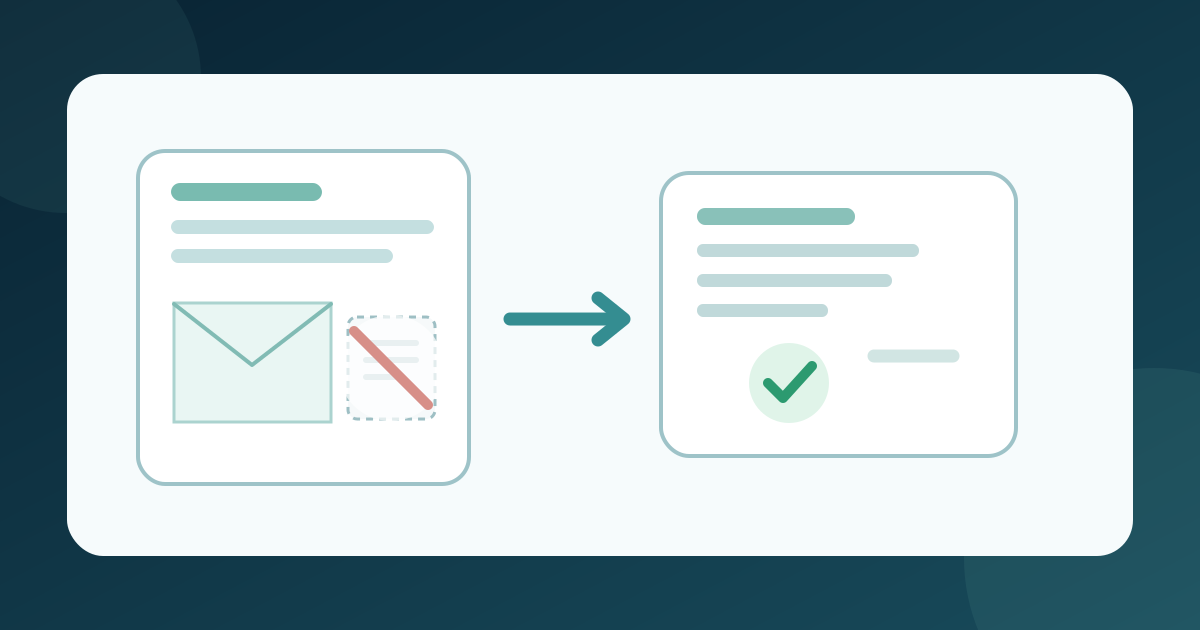
PDF添付をなくすことと、入口でチケット提示を求めないことは別の判断です。まず来場時の確認方法を決め、利用サービスが対応する配信設定だけを変更します。
Boletolibre編集部
公開日
1. PDFの代わりの確認方法を決める
PDFなし配信・入場確認カードをダウンロード(Markdown、英語)
来場時の案内を一つ決めます。スタッフが申込記録を検索するのか、デジタル券を提示するのか、別の承認済み記録を使うのかを明確にしてください。申込が見つからない場合の担当者も決めます。添付ファイルをなくしただけで、券が取り消されたり、すべての経路からQRコードが消えたり、入場規則が変わったりすると考えないでください。
2. サービスの設定を変更する
EventbriteのPDF不要設定はOrder Options → Order Confirmationで“Include printable tickets in all orders”を外します。有料イベント向けにはTickets → Settingsの任意のRegistration event種別も別に案内しています。どちらもEventbrite固有です。Ticket Tailorはイベント確認メール設定の“Attach ticket vouchers as a PDF”を切り替え、イベント別の上書きもできます。これを外すとPDF添付はなくなりますが、標準の券はメール本文に残ります。保存前に自分のサービスでどうなるか確認します。[1][2][3]
3. 購入者への確認通知を調べる
許可されたテスト申込を一件行い、実際に届いた通知を見ます。PDF添付の有無、メールやアカウントに残る券やコード、来場案内が計画と一致するか確認します。EventbriteはPDF不要の手順で、デジタル券も印刷券も提示不要と参加者に伝えるよう案内しています。対応する確認通知や事前案内を更新し、スタッフがまだ券を読むなら「券は不要」と書かないでください。[1]
4. 入場手順を試す
予定の入口で、利用できる申込検索または残るデジタル資格情報を管理された試験記録で試します。通知の見た目だけでなく、入場記録の結果を確かめます。通知が見つからない参加者への対応も練習し、例外担当者を決めます。購入者への案内と入場手順が食い違えば、両方を修正して再試験してから変更を告知します。
出典と参考資料
- How to set up an event that doesn't require PDF tickets (registration only)Eventbrite Help Center · 確認日
- How can I edit my Event confirmation email?Ticket Tailor Help Centre · 確認日
- How can I customise my PDF ticket?Ticket Tailor Help Centre · 確認日