公開ページが403になるとき:拒否したルールを特定する
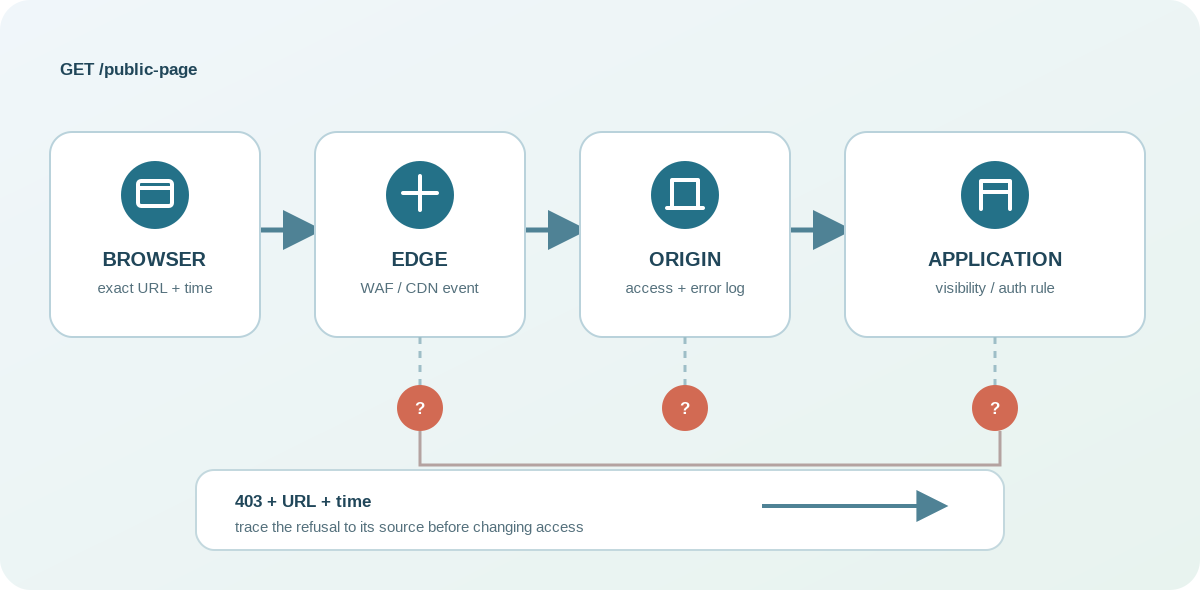
HTTP 403は、サーバーが要求を理解したうえで実行を拒否したことを示します。この番号だけでは、CDN、ファイアウォール、Webサーバー、アプリ、非公開設定のどれが判断したか分かりません。公開予定のページなら、設定を変える前に失敗した要求を一つ記録します。
Boletolibre編集部
公開日
1. 公開されるべきページを確認する
正確なURLと想定する閲覧者を書きます。非公開の登録・アカウント・管理ページは匿名訪問を拒否して当然ですが、公開の案内ページは異なります。403と404は別ですが、禁止されたリソースを隠すために404を返すこともあります。403だけから原因は決められません。[1]
401は認証情報を求める応答です。403は要求を理解したうえで拒否したことを示し、認証情報と無関係な理由もあります。匿名で見られるはずの公開ページなら、訪問者にログインを促すのではなくアクセス方針を調べます。[1]
サイト全体か、一つのパスか、特定の閲覧者やネットワークだけかを調べます。リンク先のファイルだけ失敗するなら、そのURLを別に記録します。これで編集者、ホスト、CDN、開発担当のどこに証拠を渡すか決められます。
公開リンクを入力し直さず、元のリンクをコピーします。失敗したURLとスキーム、ホスト名、パスの大文字小文字、末尾のスラッシュ、クエリ文字列を比べます。CloudFrontでは代替ドメイン名がディストリビューションに設定されていないと403になることがあります。S3配信元でもオブジェクトキーが誤っているか存在しない場合に403になります。ファイル権限を変える前に、要求が意図したホストとリソースに届いたか確認します。[4]
主文書と付随するリソースを分けて調べます。ページ本体が開いても、PDF、画像、フォーム送信先、スクリプトだけが403になる場合があります。リダイレクトによって別のホストや保護されたパスに移ることもあります。実際に失敗した要求と最終URLを記録します。ページの公開設定を直しても、別途保護されたファイルは直りません。[7]
2. 再現できる要求を記録する
- 匿名の訪問者として正確なURLを開き、時刻と時間帯、パス、メソッド、状態、エラー本文、関連ヘッダー、要求IDを記録します。
- 可能なら別ブラウザーやネットワークでも試し、成功と失敗を残します。IP遮断と決めつけません。
- 公開、表示設定、セキュリティルール、CDN、ホスト移行の直近の変更を書き、以前の設定を保管します。
Chromeでは再現前にDevTools → Networkを開きます。リダイレクトがあるならPreserve logを有効にして公開URLを再読み込みします。失敗した文書やリソースを選び、要求URL、メソッド、状態、応答本文、関連する応答ヘッダー、利用できる要求IDを記録します。Networkでは状態コードやリソース種別で絞れるため、画像の拒否をページ全体の拒否と取り違えずに済みます。ブラウザーの全記録より、機密情報を除いた書面のほうが共有しやすい場合があります。[7]
実際に成功する比較対象を選びます。同じ公開対象、近いルート、同じ環境が条件です。失敗した要求とホスト名、パス、メソッド、状態、ログの経路を比べます。別のブラウザーやネットワークで試す場合は一度に一条件だけ変えて記録します。こうすると、全訪問者が遮断されたと決めつけずにルールの一致条件を絞れます。
担当者には必要最小限の診断情報だけ共有します。ネットワーク記録からCookie、トークン、認証ヘッダー、個人情報を除きます。アクセスログは処理された要求を、エラーログは配信元での拒否理由を示す場合があります。[6]
3. どの層が403を返したか調べる
| 証拠 | 確認先 | 考えられる意味 |
|---|---|---|
| CDN名やエッジ要求IDのあるエラー | 同時刻・同パスのCDN/WAFイベント | エッジの保護・アクセスルール |
| 配信元ログに失敗要求がある | Webサーバーやアプリログ | 配信元の規則や認可 |
| エッジが配信元403を記録 | 配信元ログ | CDNは拒否を中継した |
| 公開後に一つのパスだけ失敗 | 表示設定、経路、公開ファイル | 非公開設定や公開漏れ |
| 一部の閲覧者だけ失敗 | IP、国、ヘッダー、セッション条件 | 成功・拒否イベントを比較 |
Cloudflareではブランド付き403はエッジ側の処理を示す場合があり、ブランドなしは通常配信元からです。対応するイベントとルールを確認します。CloudFrontもWAF、配信元、オブジェクトアクセス、署名付き配信など複数の原因を挙げています。画面の見た目よりログの一致を重視します。[2][3][4]
CloudflareのSecurity Eventsは、セキュリティ製品が検知または処理した要求を記録するもので、全要求のログではありません。Cloudflare自身が初期段階で装飾のない403を返し、記録しない場合もあります。一致するイベントがなくても配信元が拒否した証拠にはなりません。応答の詳細と配信元ログを照合し、なお不明ならCDN担当者にエッジ側の診断を依頼します。[3][2]
エラー画面だけでなく、一致する要求を起点にします。同じ時刻・パス・要求IDのエッジイベントはセキュリティ処理を示し、配信元のアクセスログに同じ要求があればホストまで到達したと分かります。配信元に記録がなければ、エッジの経路、WAF、ホスト名設定を調べます。配信元が403を記録したらエラーログとアプリの認可判断を確認します。ログの有無は環境次第なので、証拠がそろうまで拒否した層を「不明」とします。[3][4][6]
4. 確認した原因だけを直す
公開ページが誤って非公開になったなら、そのページの想定表示だけ戻します。ルールが正当な閲覧を拒むならIDと条件を特定し、確認済みの公開パスに限定して例外を設けるか、誤検知条件を担当者と調整します。管理・決済・非公開パスの保護は維持します。Apacheでは複数のアクセス要件が組み合わさるため、実際のルール全体を調べます。[5][3]
| 確認した原因 | 限定した修正 | 保護の確認 |
|---|---|---|
| ページが誤って非公開または未公開 | 想定閲覧者を確認し、そのページだけ公開するか表示設定を変える。 | 非公開にすべき隣のページを匿名で再確認する。 |
| Cloudflareのルールが正当な訪問に一致 | 対応するSecurity Eventとルール担当者を基に条件や限定的な例外を調整する。 | ほかのパスとセキュリティ機能の保護を維持する。 |
| CloudFrontまたは配信元のAWS WAFが拒否 | 一致するweb ACLの処理とルールを調べ、確認した誤検知を直す。 | 一つのパスのためにWAF全体を止めない。 |
| S3オブジェクトがないか認可された読み取り経路がない | キーを直す、ファイルを配置する、または意図した配信元アクセスを修復する。 | バケット全体を公開しない。 |
| 署名付き配信や地域制限が公開ページに適用 | 公開すべき動作やポリシーだけ担当者に修正してもらう。 | 非公開ファイルと意図した地域制限を保つ。 |
| Apacheのアクセスルールがパスを拒否 | アクセスログとエラーログから該当ディレクトリやルールを見つけてから編集する。 | サイトのルート全体を許可しない。 |
配信元が静的ファイルを拒否する場合は、公開パス、indexファイル、適切なアクセス方針を確認します。CDNの背後にあるオブジェクトストレージでは、存在しないファイルもAccess Deniedになることがあります。権限変更より先に存在と認可された読み取り経路を確認します。[4]
再読み込みや管理者セッションでの成功だけでは足りません。同じ公開URLを匿名で再確認し、意図した内容が読み込まれることと、以前に一致した拒否イベントが再確認時に出ないことを確かめます。元の拒否が記録されなかった場合は、応答と配信元の証拠を確認します。
一度に変えるのは確認した原因一つだけにします。以前の値、正確なルールやページ設定、公開対象を承認した担当者、戻し方を記録します。WAFの誤検知にはパス限定の例外が適切な場合もありますが、隣の保護対象が拒否されたままか確認します。変更ごとに同じ匿名要求を再実行すれば、原因と結果の関係を保てます。[3]
Apacheのサイトでは、アクセスログで状態とパスを確認でき、エラーログが認可拒否の理由を示すことがあります。要件は複数の設定部分やモジュールで組み合わさるため、見えている一行の`Require`だけが方針の全体とは限りません。有効な設定とログを調べられないなら、`.htaccess`を置き換えたり全体を許可したりせず、証拠を担当者に渡します。サーバーの拒否とCMSの表示設定を混同しないためにも役立ちます。[5][6]
5. 再確認して証拠を引き継ぐ
設定変更前に成功条件を決めます。正確な公開URLに匿名でアクセスし、意図したページまたはリダイレクトが得られ、重要なファイルとフォーム入口も使えることです。状態コードだけでなく本文を読みます。親切なエラー画面でも作業は妨げられます。最初の再確認ではメソッド、パス、訪問者の条件を変えません。編集者のログイン済みセッションで成功しても公開の証明にはなりません。[7]
- 元の条件と独立した条件で、失敗した正確なURLを試します。
- トップ、隣の公開ページ、登録入口を確認し、非公開パスは閉じたままであることを確かめます。
- 変更後と次のアクセス集中時にログと保護イベントを見ます。
ルールや配信元ログを見られない場合は、機密を除いた要求記録、期待する公開動作、正確な時刻、URL、応答ID、成功例を担当者に渡します。403を返した層と一致したルールや権限を尋ねます。[6][3]
最後に短い変更記録を残します。失敗例と成功例、確認した層、一致したイベントやログ、変更した設定、以前の値、担当者、時刻、再確認結果です。別のホストやCDNチームがルールを管理するなら、この記録を渡して一致した判断を尋ねます。どの層か確認できなければ原因を「不明」として証拠を集め続けます。推測を恒久的なセキュリティ例外にしないでください。
6. 二つの例で手順を確認する
架空の例A:編集者は`/program`を開けますが、匿名の訪問者には403が返ります。Networkでは埋め込み画像ではなく文書の要求が失敗しています。CDNに一致するSecurity Eventはありませんが、配信元のアクセスログには同じ時刻とパスの403があります。証拠はエッジより先を示します。担当者はページが非公開と気づき、公開対象だと確認してそのページだけ直します。匿名での再確認は成功し、非公開のアカウントページは拒否されたままです。イベントがないという事実だけでは変更の根拠になりません。[3]
架空の例B:公開ページは開きますが、リンク先のPDFはデプロイ後にCloudFront経由で403になります。PDFは主文書とは別のパスです。担当者がオブジェクトキーを確認すると、ファイルが配置されていません。CloudFrontの資料は、存在しないS3オブジェクトが403になる場合を挙げています。既存の認可された配信元経路でファイルを配置すればリンクは直ります。バケット全体の公開は正当化できません。二例とも、見えているページだけでなく失敗した要求を基に修正を決めることを示します。[4]
出典と参考資料
- RFC 9110, section 15.5.4: 403 ForbiddenIETF / RFC Editor · 確認日
- Error 403Cloudflare · 確認日
- Security EventsCloudflare · 確認日
- HTTP 403 status code (Permission Denied)Amazon CloudFront · 確認日
- Access ControlApache HTTP Server · 確認日
- Log FilesApache HTTP Server · 確認日
- Network features referenceChrome for Developers · 確認日