イベントページを非公開にする、または申込にパスワードを設定する方法
「非公開」には、サービスの一覧に載せない、ページ閲覧にパスワードを求める、申込時にパスワードを求める、という異なる意味があります。リンクを共有する前に必要な境界を決めます。どの設定も、それだけで個人の身元を確認するものではありません。
Boletolibre編集部
公開日
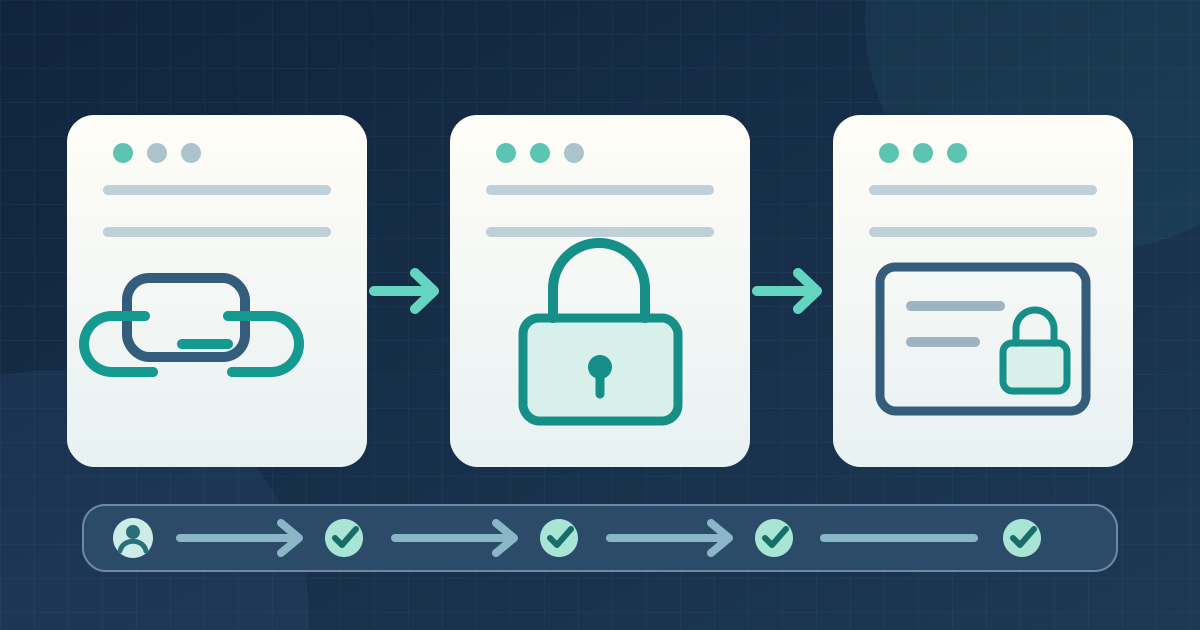
1. 訪問者ができることを決める
訪問者アクセスのテストカードをダウンロード(Markdown・英語)
直接URLを知る人がイベントを見られるか、申込を送信できるかを記録します。サービスの一覧に載せるかは別に決めます。チケット種別のアクセスコードや申込の承認判断はページ全体の設定とは別の作業として扱います。
2. イベント全体の設定を適用する
EventCreateには、リンクから見られるPrivateのサイト、サイト閲覧用パスワード、申込用の別パスワードがあります。Humanitixのプライベートイベントは一覧や検索には出ませんが、URLからアクセスできます。EventRegistのページ用パスワードは、持たない申込希望者の閲覧も防ぎます。利用サービスの実際の機能を探し、承認済みの設定を保存します。同じ名称でも動作が同じとは限りません。[1][2][3]
3. 訪問者の経路を試す
ログアウトしたブラウザーで、パスワードなし、誤ったパスワード、正しいパスワードの順に直接URLを試します。次に承認済みのテスト利用者で申込経路を確認します。ページ、フォーム、確認画面、拒否される箇所を別々に見ます。共有パスワードは利用者本人を特定せず、一覧にないリンクも転送できます。招待者の照合があると思い込まず、実際の結果を記録してください。
4. 共有後もアクセスを管理する
招待者には承認済みの経路で正しいリンクと必要なアクセス案内を送ります。問い合わせ先も到達可能にします。EventRegistはページのパスワード設定で主催者の連絡先も見えなくなり得ると注意しています。変更担当を決め、設定や共有リンクを変えたらログアウト状態で再試験します。チケットと入場への影響は別に確認してください。[3]
出典と参考資料
- How to Make Your Event Website Private or Password-ProtectedEventCreate Help Center · 確認日
- What is the difference between a Public and Private event?Humanitix Help Centre · 確認日
- Password Protected for Event PageEventRegist Help Center · 確認日