ウェビナー欠席登録者への録画メール:送信対象と視聴権限の確認
録画案内メールでは、対象のウェビナーに登録したがライブには参加しなかった人を特定し、その人が録画を開けることを確かめてから、簡潔な案内を送ります。メールを開いていないことや購入記録が見当たらないことだけで、欠席したと判断しないでください。
Boletolibre編集部
公開日
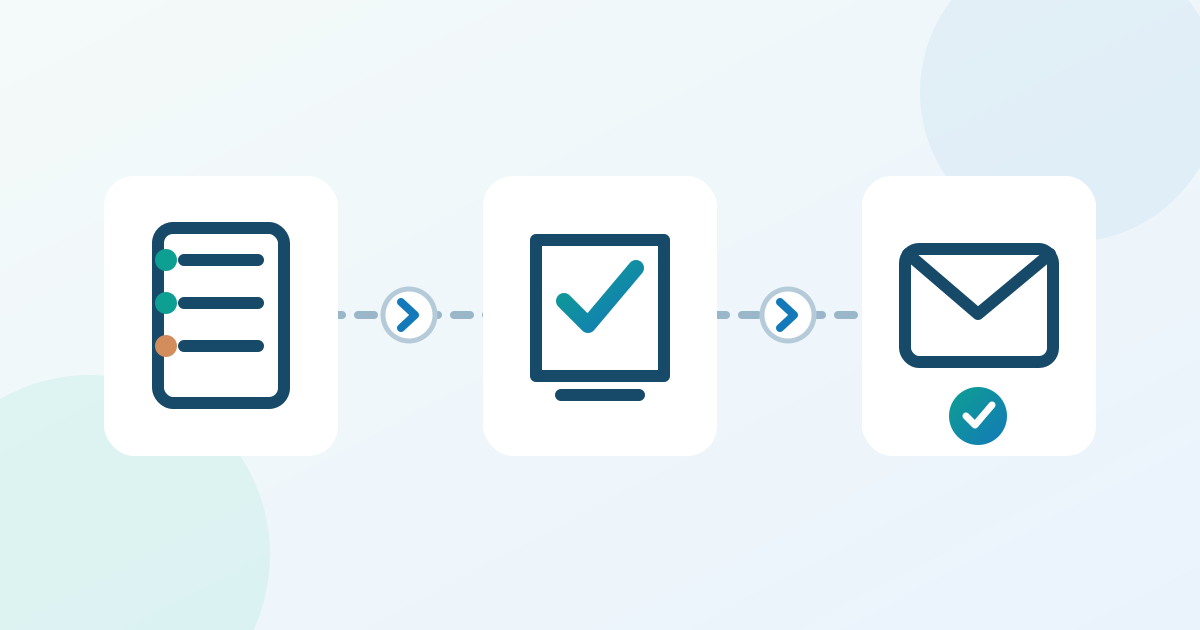
欠席した登録者を確認する
参加状態・録画視聴権限の確認表をダウンロード(英語のMarkdown)
該当する開催回の確定済み登録者を抽出し、主催者が持つライブ参加記録と照合します。参加者、取消済みまたは未完了の登録、重複アドレス、同じ案内を送信済みの人を除外します。参加記録が不完全なら、「ご欠席でした」と決めつけず、登録者向けの中立的な表現にします。たとえばZoomには、参加しなかった登録者に対する別のフォローアップメール設定があります。対象者の定義は利用するツールで確認してください。[1]
たとえば確定済み登録者が120件、ライブ参加の記録が78件でも、その差をそのまま欠席者として扱いません。別のメールアドレスで参加した人、登壇者、再接続による重複が含まれることがあります。終了後に録画のためだけに登録した人もライブ登録者とは別です。主催者の記録で差を確認し、共有する計画表に氏名を記入しないでください。参加状態が確定しない人に「欠席した」と断定するメールは送りません。録画を案内する必要があれば、中立的な表現を別途検討します。
文面を書く前に録画の視聴権限を確かめる
承認済みの録画が公開され、受信者と同じ権限でリンクを開けることを確認します。主催者アカウントで開けるだけでは不十分です。Zoomのオンデマンドウェビナーでは、録画の登録者一覧とライブ参加者一覧が別で、視聴に承認が必要な場合があります。確認表にリンク、アクセス条件、実際に設定した期限、問い合わせ担当者、受信者視点のテスト結果を記録します。アクセスに失敗した場合は送信前に修正します。[2]
受信者と同じ状態のテストアカウントで録画リンクを開いたときに、登録画面や承認待ち画面が出るなら「すぐに視聴できます」とは書きません。その手順が意図したものか、受信者が完了できるかを確認し、メールで説明します。Zoomではオンデマンド録画の登録者に承認を求める設定があります。他の配信先ではパスワードや専用アカウントを使う場合もあります。公開範囲や録画設定を変更した後は再テストし、再生画面・正当なアクセス手順・エラーのどれが表示されたか記録します。[2]
わかりやすい録画案内を書く
件名:[ウェビナー名]の録画をご覧いただけます。本文:[お名前]様、[ウェビナー名]の録画をこちらからご覧いただけます:[確認済みリンク]。ライブに参加できなかった場合は、[役立つ部分や時刻、あれば]から見ることもできます。[公開を承認した資料のリンク、あれば]。視聴期限は[確認済みの日付・時刻・タイムゾーン、期限がある場合]です。リンクを開けない場合は[対応中の問い合わせ先]へご連絡ください。[主催者名]。角括弧の項目をすべて置き換え、確認できない文は削除します。
送信経路を一つに決める
この案内には、ウェビナーツールの欠席者向けフォローアップ機能か、別のメール配信のどちらか一つを選びます。Zoomにはウェビナー単位の欠席者メール設定がありますが、編集可能な欄や送信時期はその機能の範囲内です。どのツールでも自由に本文を変更できるとは考えないでください。別の配信ツールを使う場合は、確認済みの登録・参加データから対象条件を作り、人数を主催者の記録と照合します。もう一方の送信経路を止め、実際に送った文面を記録する担当者を決めます。[1]
送信を予約する前に、主催者側の欠席者メール設定、別の配信ツールの予約、すでに録画リンクを受け取った人の記録を照合します。主催者メールと別のキャンペーンの両方が有効なら、承認済みの文面をどちらから送るか決め、もう一方を止めます。メールの開封記録だけで再送の要否を判断しないでください。開封は配達、録画へのアクセス、ライブ参加の証明にはなりません。[1][3]
テスト送信と問い合わせ対応を行う
対象者と同じアクセス状態のアカウントにテスト送信し、件名、リンク、モバイル表示、返信先、期限の表現を確認します。送信ツールで最終的な対象人数と除外条件を見直します。たとえばMailchimpでは、送信先セグメントを選び、別のセグメントやタグを除外できます。ウェビナーツール側から欠席者メールがすでに送られる設定になっていないかも確かめ、重複送信を防ぎます。視聴できないという返信には担当者を決めて対応します。[3][1]
視聴できないという連絡には、まず該当リンクとアカウントの状態を確認してから返答します。テストアカウントや複数の受信者でも同じ問題が起きるなら、予定した録画リマインダーを一時停止し、リンク先や権限を修正して再テストします。その後、影響を受けた人だけに訂正リンクを送るか判断します。返信には確認済みのアクセス手順、対応中の窓口、実際に設定された期限だけを書きます。受信者視点のテストが通ってから完了とし、どのサービスでも視聴者を特定できるとは約束しません。
出典と参考資料
- Customizing webinar email templates and settingsZoom Support · 確認日
- Using on-demand webinarsZoom Support · 確認日
- Create and Send to a SegmentMailchimp Help · 確認日