Een interne notitie toevoegen aan een bestelling voor evenementtickets
Een interne bestelnotitie kan een korte operationele overdracht bewaren, zoals een openstaand koperscontact of een vraag voor de toegangsleider. Het is geen bericht aan de koper en verandert op zichzelf geen ticket. Controleer in het platform doel en zichtbaarheid van de notitie.
De redactie van Boletolibre
Gepubliceerd
Kies de juiste bestelling of het juiste ticket
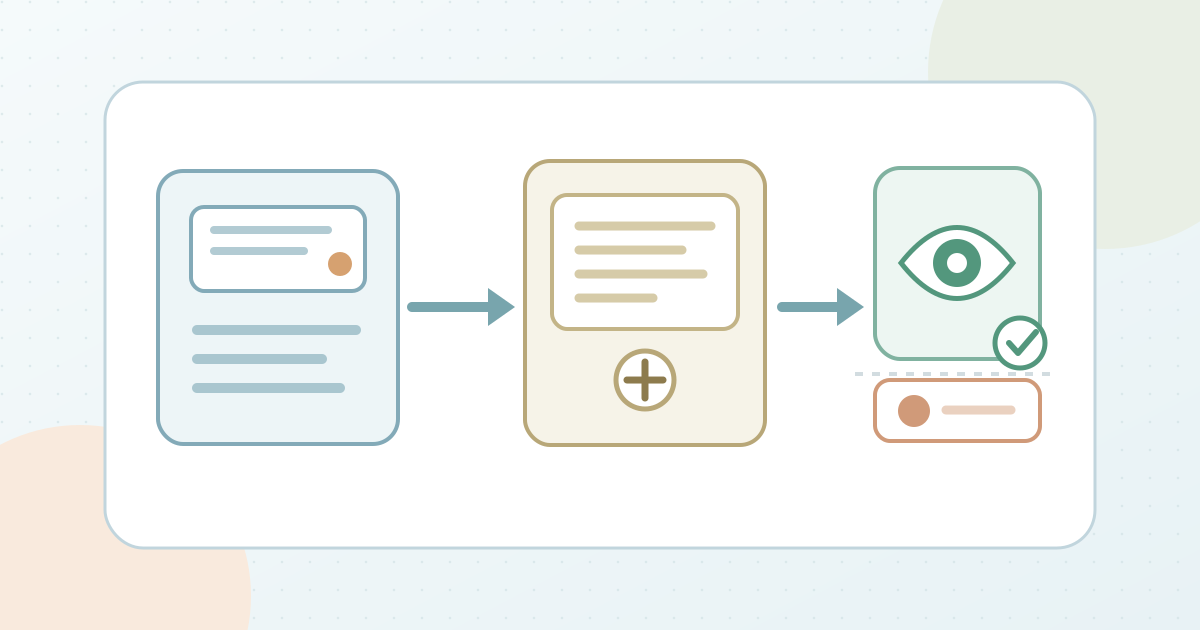
Zoek het precieze evenement en de bestelling in het toegestane besteloverzicht. Bepaal of de informatie de hele bestelling of één ticket betreft. Eventbrite beschrijft bestel- en deelnemersnotities; de Ticketing NXTGN-hulp van CM.com beschrijft een notitie op een specifieke bestelling. Neem niet aan dat een bestelnotitie aan elk ticket hangt of een individuele notitie voor alle medewerkers zichtbaar is. Bewaar de doelreferentie in het besloten systeem; de downloadkaart heeft lege velden en mag geen barcode, e-mailadres of deelnemersgegevens bevatten.[1][2]
Schrijf een korte feitelijke overdracht
Beschrijf wat gebeurde, wat openstaat, wie de volgende handeling bezit en wanneer opnieuw wordt gekeken. Voorbeeld: “Supportcontact vastgelegd; toegangsleider beoordeelt de goedgekeurde bestelling vóór toelating.” Zet geen betaalgegevens, medische details, volledige ticketcodes of vermoedens in de notitie. Moet de koper antwoord krijgen, gebruik dan apart het goedgekeurde contactkanaal; een interne notitie bewijst geen verzending. Volg voor een besluit aan de poort de toegangsprocedure en behandel een notitie niet als toestemming om een geweigerde scan te negeren.
Overdrachtskaart voor interne notities downloaden (Markdown, Engels)
Sla op via de notitiefunctie van de aanbieder
Gebruik de gedocumenteerde handeling van de aanbieder. In CM.com Ticketing NXTGN open je de bestelling, kies je + Add note onder History, voer je tekst in en sla je op. De notitie verschijnt met auteur en tijd in de bestelhistorie; CM.com beperkt haar tot 400 tekens. Bij Eventbrite gebruik je Actions op de bestelling of het individuele ticket en kies je Add order note of Add attendee note. De routes verschillen: controleer de uiteindelijke notitie op het bedoelde doel voordat je de bestelling verlaat.[1][2]
Controleer zichtbaarheid en herstel fouten
Controleer de bedoelde medewerkerweergave met een bevoegde rol. Volgens CM.com zien het organiserende team en CM-medewerkers die aan de bestelling werken de notitie, maar de koper niet. Eventbrite toont notities in bestelinformatie en tijdens het scannen, niet aan deelnemers. Beloof dezelfde zichtbaarheid niet voor andere apps of rollen. Corrigeer fouten op de ondersteunde manier: bij CM.com kan alleen de auteur zijn notitie wijzigen of verwijderen; Eventbrite staat na toevoegen geen wijziging of verwijdering toe, wel een nieuwe notitie. Leg het gecorrigeerde resultaat vast zonder privégegevens te herhalen. Sluit de overdracht pas na de afzonderlijke handeling en controle van de ticketstatus.[1][2]
Bronnen en verder lezen
- Add internal note to a specific orderCM.com Knowledge Center · Geraadpleegd
- Edit attendee information and add notesEventbrite Help Center · Geraadpleegd