Bezoekersbadges direct bij de evenementenregistratie afdrukken
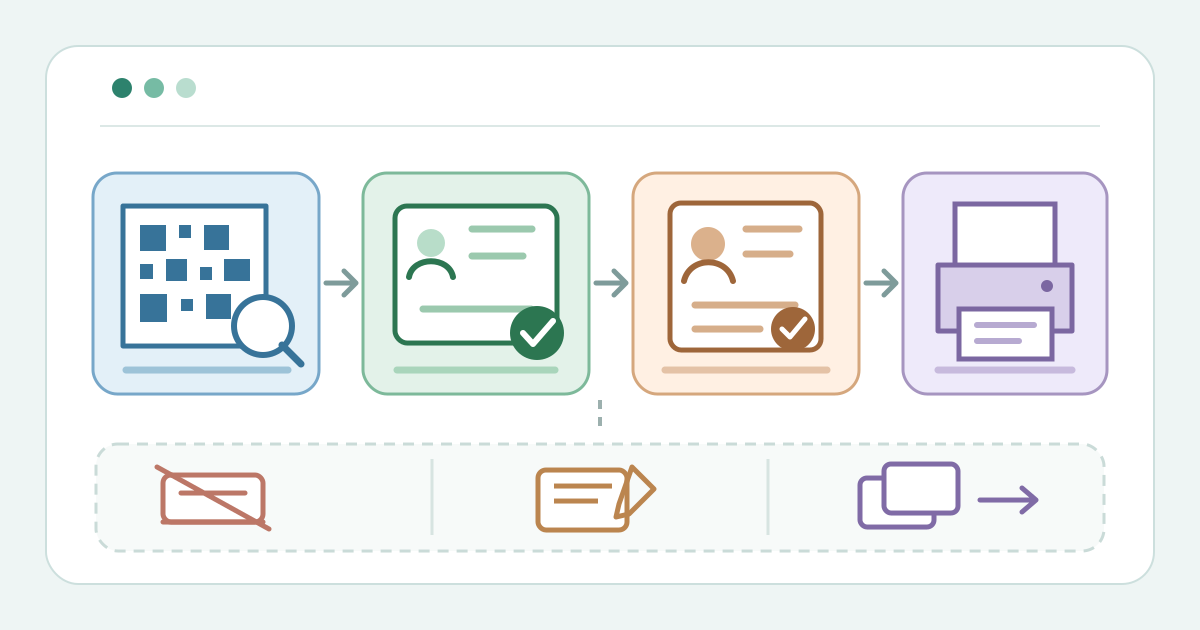
Bij badges printen aan de registratiebalie komen het opzoeken van de deelnemer, een sjabloon, een printer en de overdracht samen. Bepaal vóór de deuren opengaan welke handeling in jouw platform de toegang werkelijk registreert. Een badge kan iemand identificeren zonder te bewijzen dat het ticket is geaccepteerd. De balie moet een misdruk kunnen herstellen zonder een tweede check-in te maken.
De redactie van Boletolibre
Gepubliceerd
Bepaal doel en bronvelden van de badge
Kaart voor printvoorbereiding, proef en herdruk downloaden (Markdown, alleen Engels)
Beslis wat de badge moet tonen: identiteit, ticketsoort of een toegangsaanduiding voor dit evenement. Keur het bronveld voor elke afgedrukte regel goed. Ticket Fairy kan bedrijfs- en functieregels uit checkoutantwoorden halen en de ticketsoort vooraf tonen; Eventleaf beschrijft badges met naam, bedrijf of foto. Dat maakt niet elk veld verplicht. Proef een lange naam, ontbrekende optionele waarde, accenten en de werkelijke ticketsoorten. Controleer leesbaarheid en afgekorte tekst voordat je het definitieve materiaal kiest.[1][2]
Stel de printer in en proefdruk
Koppel elke balie aan de printer die zij gebruikt en laad het gekozen badgemateriaal. Controleer formaat, afdrukrichting en uitvoer met een proef; bekijk uitlijning, leesbaarheid en eventuele code met de echte scanner. Eventleaf vraagt om een proefdruk en noemt verbinding, materiaal en lay-out bij mislukte uitvoer. Cvents handleiding voor zijn gehuurde Event in a Box bevat eigen netwerk- en kalibratiestappen. Volg de instructies van jouw apparaten en kopieer geen leveranciersinstellingen naar andere hardware.[2][4]
Oefen opzoeken, check-in en afdrukken
Gebruik een gecontroleerd testticket voor het juiste evenement en de juiste datum. Zoek of scan het via de ondersteunde route en controleer het record voordat je toegang registreert. De volgorde verschilt: Ticket Fairy zegt dat scannen aan zijn registratiebalie het ticket incheckt en een badge opent; Eventleaf kan na check-in automatisch afdrukken als die instelling aanstaat; Cvent OnArrival kan daarna de badgevelden tonen en Print Badge of Skip aanbieden. Leg het werkelijke gedrag van jouw configuratie vast, ook of afdrukken en toegang losstaan. Open het deelnemersrecord opnieuw om de check-in te bevestigen; papier uit de printer bewijst die niet.[1][2][3]
Geef de badge aan de balie uit
Selecteer bij aankomst het exacte deelnemersrecord en controleer evenement, datum, ticketstatus en geldende toegangsregel. Volg de geoefende check-in- en afdrukvolgorde. Lees de badge voordat je hem overhandigt en wijzig naam of rol via het bevoegde registratierecord. Weigert het systeem het ticket, stop dan het afdrukpad en verwijs naar de uitzonderingsbalie. De gids van Ticket Fairy laat zien dat zijn eigen balie bij een geweigerd ticket geen badge uitgeeft. Beloof geen toegang op basis van alleen een badge; controleer het huidige recht.[1]
Scheid een printfout van een toegangsprobleem
Komt er niets uit de printer, controleer eerst de vastgelegde check-instatus. Een tweede scan kan een nieuwe toegangspoging zijn in plaats van een printpoging. Controleer gekozen printer, materiaal en lay-out; Eventleaf noemt die punten bij storingen. Herhaal alleen het afdrukken als de aanbieder dat ondersteunt, of vraag de balieleider. Bij verkeerde tekst controleer je de goedgekeurde bronwaarde en maak je een gecorrigeerde proef. Houd misdrukken weg van andere bezoekers en noteer het defect voor de volgende dienst.[2]
Beheer herdrukken en draag de dienst over
Zoek vóór een vervangende badge het oorspronkelijke record en noteer waarom nog een exemplaar nodig is. Ticket Fairy beschrijft Print again, dat een reden bij de badgehistorie bewaart; andere aanbieders kunnen verschillen. Controleer of de badge zelf toegang kan geven en volg voor het oude exemplaar de verliesprocedure van het evenement. Neem niet aan dat een herdruk het uitschakelt. Controleer na de handeling de check-instatus van het ticket, noteer wie herdrukte en draag voorraad en open printfouten over aan de volgende dienst.[1]
Bronnen en verder lezen
- Check in attendees and print name badges at your event registration deskTicket Fairy Guides · Geraadpleegd
- How to print attendee badgesEventleaf How To Guides · Geraadpleegd
- Checking In Attendees with OnArrival Premium on an iOS DeviceCvent Knowledge Base · Geraadpleegd
- Setting Up Your iPad, Zebra Printer, and OnArrival App to Use with a Rented Event in a BoxCvent Knowledge Base · Geraadpleegd