Eén ticket annuleren uit een bestelling met meerdere tickets
Als één persoon een ticket uit een bestelling met meerdere tickets niet gebruikt, begin dan pas nadat het besluit over het evenementbeleid en de betaling is goedgekeurd. Annuleren, ongeldig maken, terugbetalen en de koper informeren kunnen aparte handelingen zijn. Bepaal eerst om welk ticket het gaat.
De redactie van Boletolibre
Gepubliceerd
1. Bepaal het ticket, niet alleen de bestelling
Download de controlekaart per ticket voor en na de wijziging (Markdown, alleen Engels)
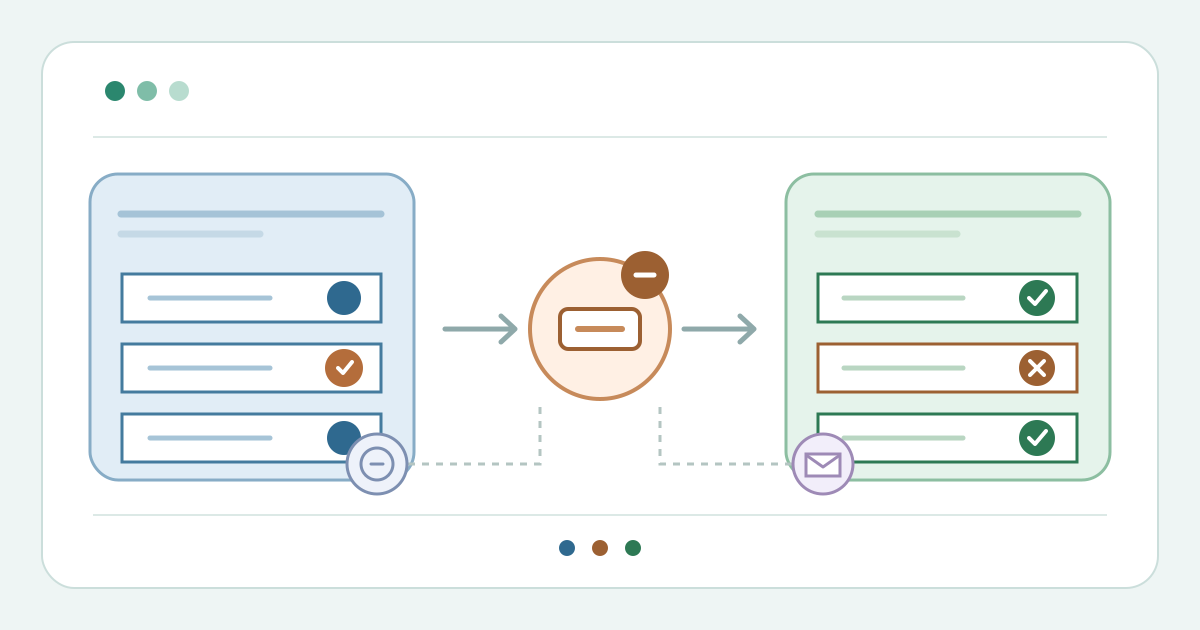
Open de bestelling en noteer per ticket de code, het type en de huidige toegangsstatus. Koppel het goedgekeurde verzoek aan precies één ticket en leg vast welke tickets bruikbaar moeten blijven. Kies niet voor een actie op de hele bestelling alleen omdat de tickets samen zijn gekocht. Gebruik de kaart om de beginsituatie en de goedgekeurde uitkomst vast te leggen zonder namen of betaalgegevens over te nemen.
2. Kies de ondersteunde actie per ticket
Controleer vóór bevestiging welke functie je aanbieder documenteert en wat die precies raakt. De handleiding van Eventbrite voor gratis bestellingen onderscheidt het actiemenu voor de hele bestelling van dat naast één ticket. Eventcube beschrijft het intrekken van een afzonderlijk ticket. Ticket Tailor maakt onderscheid tussen een ticket ongeldig maken en een orderregel annuleren en terugbetalen. Peatix meldt dat gedeeltelijke annulering bij sommige betaalmethoden niet beschikbaar is. Kun je het bedoelde ticket niet afzonderlijk behandelen, stop dan en gebruik alleen een ondersteunde alternatieve route.[1][4][3][5]
3. Houd betaling en bericht apart
Voer alleen de ticketactie uit die de beslissingsbevoegde heeft goedgekeurd. Bij Ticket Tailor kan een terugbetaling van een orderregel het ticket geldig laten als de aparte optie Void items niet is aangevinkt; alleen ongeldig maken verandert de betaling niet. Eventbrite meldt dat annulering van een gratis ticket een e-mail stuurt en verwijderen niet. Controleer het bericht of de verzendregistratie in je eigen platform. Leg de goedgekeurde betaal- of tegoeduitkomst vast in het betaalsysteem; leid die niet af uit de toegangsstatus.[2][3][1]
4. Controleer na de wijziging ieder ticket
Open de bestelling opnieuw en vergelijk iedere ticketcode met de beginsituatie. Bevestig dat het gekozen ticket geen toegang meer geeft en dat de overige tickets hun bedoelde status behouden. Controleer gevolgen voor beschikbare voorraad, een toegewezen stoel of een wachtlijst; neem geen van die gevolgen of herstelbaarheid aan. Noteer of de koper bericht kreeg en geef de definitieve ticketstatus door aan het toegangsteam, zonder betaalgegevens te verspreiden. Laat verschillen oplossen voordat de groep wordt toegelaten.[4][1]
Bronnen en verder lezen
- Cancel or delete a free orderEventbrite Help Center · Geraadpleegd
- How to refund one ticket in an orderTicket Tailor Help Centre · Geraadpleegd
- How to void individual tickets in an orderTicket Tailor Help Centre · Geraadpleegd
- How to Revoke an Individual Ticket from a Single or Multi-Ticket Order on EventcubeEventcube Help Center · Geraadpleegd
- How to respond to ticket cancellation requestsPeatix Help Organizer · Geraadpleegd