Het e-mailadres van de koper bij een ticketbestelling corrigeren
Een onjuist koperadres kan de toegang tot een bestelling naar de verkeerde inbox sturen. Bepaal eerst welk record moet veranderen: de koper bij de bestelling, de houder van één ticket of het platformaccount van de koper. Hiervoor kunnen andere routes gelden. Gebruik een bevoegd verzoek en de actuele functies van de ticketuitgever.
De redactie van Boletolibre
Gepubliceerd
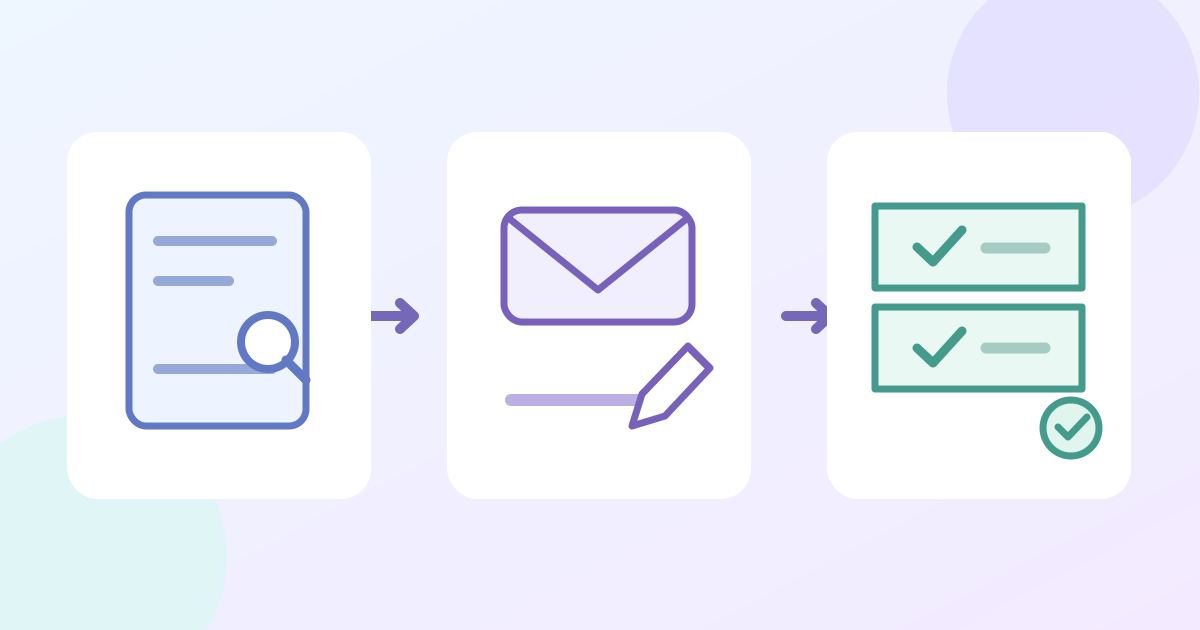
1. Koppel het verzoek aan de bestelling
Controlekaart voor koperadrescorrectie downloaden (Markdown, Engels)
Zoek het evenement en de exacte bestelling via het supportproces van de aanbieder. Controleer of de verzoeker de contactwijziging mag aanvragen; gebruik geen gegist adres of onbevestigd antwoordadres. Noteer op de werkkaart alleen een deels afgeschermde bestelreferentie. Bepaal of het om het koperadres gaat en niet om het e-mailadres van één ticketbezoeker.
2. Wijzig alleen het kopercontact
Open het orderbeheer en bekijk het huidige koperveld voordat je de vervanging opslaat. Events.com beschrijft de route People > Buyers en waarschuwt dat deze wijziging de toegang tot de bestelling beïnvloedt. Eventbrite biedt Edit buyer information onder Manage Orders; bij gegevens per bezoeker is het bewerken van een afzonderlijke bezoeker een aparte actie. Volg de huidige rechten van je aanbieder en bevestig het volledige nieuwe adres via het bevoegde kanaal.[1][2]
3. Controleer het resultaat
Open de bestelling opnieuw en controleer het opgeslagen kopercontact. Vergelijk tickethouders, status en aantallen met de bedoelde bestelling. Gebruik daarna de ondersteunde route voor bevestiging of toegang en laat de koper ontvangst of accounttoegang controleren; ga niet uit van automatisch opnieuw verzenden. Leg het resultaat vast en geef mislukte toegang door aan de aangewezen supportverantwoordelijke.
Bronnen en verder lezen
- How do I change a buyer’s email address?Events.com · Geraadpleegd
- Manage orders for a single eventEventbrite · Geraadpleegd