De bevestigingspagina na een evenementbestelling instellen
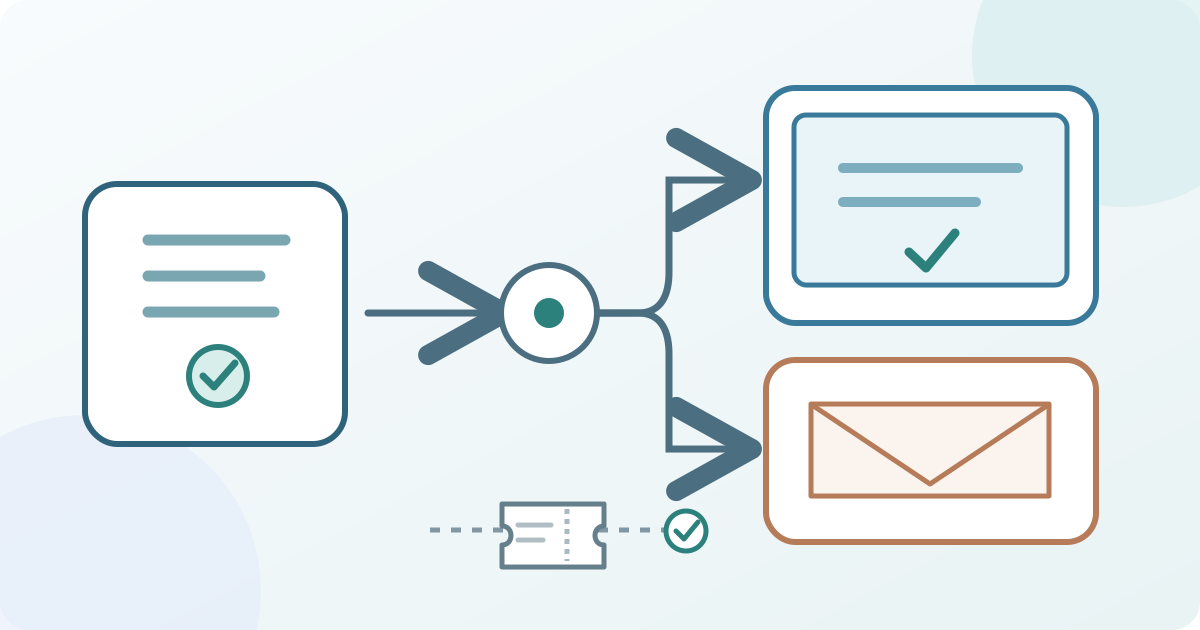
De pagina na het afrekenen helpt de koper verder, maar is geen toegangsbewijs. Ze moet vertellen wat het systeem werkelijk heeft vastgelegd, wat de volgende stap is en waar hulp beschikbaar is. Stel de schermtekst los van de bevestigingsmail in en controleer of beide dezelfde status weergeven.
De redactie van Boletolibre
Gepubliceerd
1. Bepaal welke bestelstatus de pagina toont
Controlekaart voor bevestigingsstatus en weergavekanalen downloaden (Markdown, Engels)
Leg vast welke handeling het scherm opent: een afgeronde aankoop, gratis registratie, openstaande aanvraag of een ander door de aanbieder bepaald resultaat. Noem een plaats die nog in behandeling of op een wachtlijst staat niet bevestigd. De bestelling, betaling en afgegeven toegangsrecht kunnen aparte records zijn. Bepaal vóór het schrijven welk feit de pagina echt kan bevestigen. Heeft het platform meer dan één resultaatscherm, koppel dan elk scherm aan zijn werkelijke aanleiding.
2. Geef de koper één duidelijke volgende stap
Begin met de juiste status en de evenementnaam. Geef daarna één concrete actie: ticket ophalen, aankomstinformatie bewaren, een openstaande stap afronden of contact opnemen. Vermeld je een datum, controleer dan ook tijdstip en tijdzone. Voeg een werkende hulproute toe en vertel waar het ticket of de referentie verschijnt. Plaats geen privé-ticketlink, persoonlijke antwoorden of betaalgegevens in een algemeen openbaar voorbeeld. Promotielinks komen pas na de praktische instructie.
3. Bewerk de pagina in het ticketplatform
Zoek de pagina-editor van de aanbieder en wijzig alleen de relevante toestand. Eventbrite biedt een bericht voor de pagina na een succesvol afgeronde bestelling; tekst voor e-mail en pdf wordt afzonderlijk bewerkt. In de bevestigingspagina-editor van EventCreate kunnen organisatoren kop, beschrijving, aanwijzingen en links aanpassen. EventCreate beschrijft ook aparte bevestigingen voor aanwezig, niet aanwezig en registratie gesloten. Die menu's en toestanden zijn productspecifiek: controleer de eigen triggers en velden voordat je opslaat.[1][2][3]
4. Vergelijk e-mail en verschillen per ticketsoort
Lees de pagina naast de daadwerkelijke bevestigingsmail en de route waarmee het ticket wordt geleverd. Eventbrite scheidt pagina- en e-mail/pdf-berichten en biedt optionele tekst per ticketsoort; één wijziging bewijst niet dat het andere scherm ook veranderde. EventCreate gebruikt eveneens aparte editors voor pagina en e-mail. Heeft een ticketsoort afwijkende aankomstinstructies nodig, controleer dan of het platform die gericht kan tonen en op welke plek. Een schermmelding is geen vervanging voor een geldig uitgegeven ticket.[1][3]
5. Controleer de kopersroute met een beheerde test
Gebruik de toegestane preview of testmethode van de aanbieder, zonder ongeautoriseerde echte betaling. Controleer op telefoon en computer de route na een afgeronde bestelling: statuskop, evenement, vervolglink, ticket ophalen en hulpcontact. Als openstaande, afgewezen of gesloten toestanden beschikbaar zijn, bekijk ze afzonderlijk; ga er niet van uit dat elke aanbieder ze heeft. Vergelijk de testmail met het scherm, ook bij varianten per ticketsoort. Het laden van een pagina bewijst niet dat betaling is afgerond of toegang is uitgegeven.
6. Wijs eigenaars voor wijzigingen en uitzonderingen aan
Noem de pagina-editor, de eigenaar van vragen over ticketlevering en de persoon die de definitieve tekst goedkeurt. Bewaar versie en wijzigingsdatum. Werkt een link niet of belooft het scherm meer dan het bestelrecord ondersteunt, promoot die route dan niet verder; herstel en herhaal de betrokken controle. Kijk opnieuw na een wijziging van evenementdatum, locatie, ticketlevering of statusverloop, want oude tekst kan niet meer kloppen.
Bronnen en verder lezen
- Customize your order confirmationEventbrite Help Center · Geraadpleegd
- How to Edit Your Event Confirmation PageEventCreate Help Center · Geraadpleegd
- How to Set up Email Confirmations, with an Attendee Receipt through EventCreateEventCreate Help Center · Geraadpleegd