Maak een e-mail die ook zonder afbeeldingen werkt
Een campagne kan goed aankomen en toch onduidelijk zijn als kop, details of de enige link in een afbeelding staan. Sommige ontvangers zien afbeeldingen niet bij het openen. Ontwerp het bericht zo dat iemand het aanbod herkent, de relevantie kan beoordelen en kan handelen voordat de beelden verschijnen. Deze gids gaat over inhoud en productiecontrole, ongeacht de e-maildienst. Hij stelt niet dat afbeeldingen altijd worden geblokkeerd.
De redactie van Boletolibre
Gepubliceerd
1. Lees het concept met alle afbeeldingen verborgen
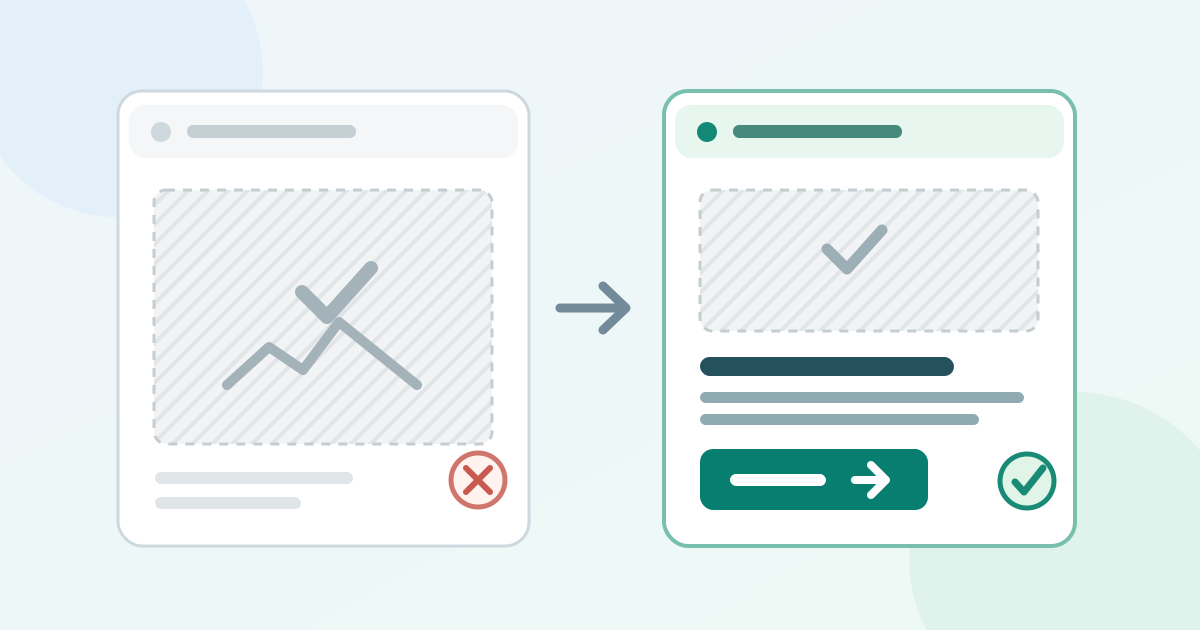
Begin bij het ontvangen testbericht, niet in de ontwerper. Schakel in een testinbox externe afbeeldingen uit als de mailclient dat toestaat, of gebruik een voorbeeld zonder afbeeldingen. Is duidelijk wie de afzender is, wat wordt aangeboden, welke voorwaarde telt en wat de volgende stap is? Mailchimp adviseert essentiële informatie als tekst op te nemen en afbeeldingen aanvullend te gebruiken. Logo en hoofdfoto kunnen helpen, maar mogen niet de enige dragers van de boodschap zijn.[1]
Schrijf op wat verdwijnt. Bij een workshopaankondiging moeten titel, datum, locatie of online vorm, een beslissende prijs en de aanmeldlink leesbaar blijven. Bij een e-mail over een hulpmiddel zijn naam, nut en link nodig. Wat essentieel is, hangt af van de beslissing van de lezer; een decoratieve foto wordt niet noodzakelijk omdat hij het grootste deel van het scherm vult.
- Stel de lezersvraag: ‘Wat is dit, is het relevant en wat kan ik doen?’
- Lees van boven naar beneden zonder afbeeldingsranden of kleur als enige ordening.
- Noteer ontbrekende feiten en handelingen voordat je het uiterlijk aanpast.
2. Haal belangrijke woorden uit het artwork
Een flyer die als één afbeelding is verstuurd, lijkt af als beelden laden en kan anders een leeg vlak worden. Zet kop, nuttige details, voorwaarden en actie in echte e-mailtekst. Het beeld mag een product, spreker of sfeer laten zien, maar code, datum, prijs, instructie of link mogen er niet uitsluitend in staan. Mailchimps toegankelijkheidsadvies vraagt om de belangrijkste inhoud in tekst weer te geven.[1]
| Als het beeld bevat… | Behoud in echte tekst… | Laat het beeld toevoegen… |
|---|---|---|
| Naam en datum van een bijeenkomst | Naam en datum naast het beeld | Locatie of sfeer |
| Kortingscode en voorwaarden | Gecontroleerde code, geschiktheid en einddatum | Productfoto |
| Grafische knop ‘Reserveer’ | Beschrijvende tekstlink of tekstknop | Ondersteunende illustratie |
| Grafiek met één conclusie | Conclusie en link naar toegankelijke gegevens | Het visuele patroon |
Vervang bijvoorbeeld een uitnodiging die alleen uit een afbeelding bestaat door: ‘Buurtworkshop: eenvoudige fietsreparaties. Zaterdag 14 november, 10.00–12.00 uur. Bekijk workshopinformatie.’ Dit zijn fictieve voorbeeldgegevens die door goedgekeurde feiten moeten worden vervangen. Zet ook de detail-link in de tekst. Zonder foto is nog steeds te begrijpen wat de uitnodiging inhoudt.
3. Maak de vervolgstap een echte link
Als de enige klikbare actie in een plaatje is getekend, kan ze verdwijnen of onvindbaar worden. Gebruik gelinkte tekst met een specifieke naam, zoals ‘Bekijk workshopinformatie’ of ‘Lees de gids’. Een knop met echte tekst kan de link benadrukken; een gewone tekstlink blijft een bruikbare terugvaloptie. Litmus laat zien waarom CTA’s van echte tekst zichtbaar kunnen blijven wanneer afbeeldingen worden geblokkeerd. Test het resultaat wel in de clients van jouw publiek.[4]
De belofte van de link moet bij de bestemming passen. ‘Aanmelden’ vraagt om een werkende aanmeldstap; ‘Bekijk details’ kan naar een informatiepagina leiden. Houd belangrijke nevenroutes, zoals volledige voorwaarden of contact, ook herkenbaar in tekst. Herhaal je de hoofdactie in een lang bericht, gebruik dan overeenkomstige woorden en dezelfde gecontroleerde bestemming.
Een tekstknop is geen universele garantie: mailclients gaan verschillend om met opmaak en achtergronden. Open een ontvangen testbericht zonder afbeeldingen, beoordeel tekst, contrast en klikgebied en behoud een eenvoudige link als de ontworpen knop faalt. Een bruikbare handeling is belangrijker dan één bepaalde ontwerptechniek.
4. Geef informatieve afbeeldingen een passend alternatief
Alternatieve tekst helpt als een afbeelding niet zichtbaar is, maar is geen schuilplaats voor de hele campagneboodschap. Beschrijf wat het beeld toevoegt in samenhang met de omringende tekst. Een portret bij ‘Maak kennis met de docent’ vraagt misschien om een korte identificatie; bij een grafiek hoort de conclusie ook in de lopende tekst. Mailchimp vermeldt dat alt-tekst kan verschijnen wanneer beelden geblokkeerd zijn, maar dat sommige clients haar niet tonen of inkorten. Essentiële feiten blijven daarom in gewone tekst nodig.[2]
Gebruik voor puur decoratief beeld waar mogelijk een leeg tekstalternatief in de code, zodat het geen ruis toevoegt. De W3C-handleiding onderscheidt informatieve en decoratieve beelden en beveelt voor decoratie een leeg alternatief aan. Controleer in een visuele editor welke instelling beschikbaar is in plaats van dezelfde HTML te veronderstellen. Een gelinkte afbeelding heeft ook een duidelijke bestemming en naam nodig; is het de enige route, voeg dan een zichtbare tekstlink toe.[3]
- Informatief: beschrijf de bijdrage zonder een bijschrift in de buurt letterlijk te herhalen.
- Decoratief: markeer als versiering of gebruik een lege alt-tekst wanneer de editor dat ondersteunt.
- Actie: zet handeling en link in tekst, zelfs als de afbeelding ook klikbaar is.
5. Houd de volgorde begrijpelijk zonder visuele hints
Controleer de leesvolgorde van boven naar beneden. Een kolom foto’s met piepkleine bijschriften kan zijn samenhang verliezen; een groot leeg vlak op de plek van een hoofdafbeelding kan de eerste nuttige zin ver naar beneden drukken. Geef elk inhoudsblok een duidelijke kop, korte uitleg en beschrijvende link. Laat pijlen, kleur alleen of een achtergrondbeeld niet de relatie tussen onderdelen verklaren. Staat tekst op een achtergrondafbeelding, controleer dan de leesbaarheid op de vervangende achtergrondkleur.
Behoud merkbeelden als ze waarde toevoegen, maar laat een verdwenen logo de afzender niet onbekend maken. Een herkenbare afzendernaam en tekstkop helpen. Vul de beeldloze weergave ook niet met herhaalde alt-teksten. Controleer op kleine schermen dat de nuttige zin en actie in logische volgorde staan en geen horizontaal scrollen vereisen. Het doel is dezelfde taak kunnen uitvoeren, niet een identiek uiterlijk.
6. Test het ontvangen bericht en leg fouten vast
Stuur een testbericht naar een inbox van het team. Mailchimp raadt aan vóór verzending een voorbeeld en test te bekijken, ook in een echte inbox. Controleer waar mogelijk mobiel en desktop. Vergelijk afbeeldingen aan en uit en gebruik de link. Editors en mailclients hebben verschillende instellingen; noteer wat je werkelijk hebt getest zonder aan te nemen dat alle ontvangers hetzelfde zien.[5]
- Zijn zonder afbeeldingen onderwerp, openingsboodschap, belangrijke feiten en hoofdlink herkenbaar?
- Helpen informatieve alternatieven en blijven decoratieve beelden rustig?
- Blijft de hoofdlink zichtbaar, leesbaar, klikbaar en juist na omleidingen?
- Biedt de bestemming de beloofde vervolgstap in de bedoelde taal?
- Blijft de betekenis ook in de beschikbare platte-tekstversie bewaard?
Repareer een ontbrekend feit in echte tekst, een ontbrekende actie met een tekstlink, een verwarrend alternatief bij het beeld en een doodlopende bestemming bij de URL. Test opnieuw na de correctie. Noteer berichtversie, inbox/client, apparaat, afbeeldingsinstelling, gevonden fout, eigenaar en goedkeuring. Een nette editorweergave bewijst niet dat het ontvangen bericht werkt.
Gebruik de bewerkbare controlekaart zonder beelden
De kaart bevat een inventaris van het bericht, tabel om informatie van beeld naar tekst te verplaatsen, een alternatiefbesluit per afbeelding, testlog en eindgoedkeuring. Vul haar met gecontroleerde campagnefeiten. De kaart is in het Engels: lokaliseer het definitieve bericht en test de links van elke taal apart.
Download de controlekaart voor e-mail zonder afbeeldingen (Markdown, Engels)
Bronnen en verder lezen
- Accessibility in Email MarketingMailchimp · Geraadpleegd
- Add Alt Text to ImagesMailchimp · Geraadpleegd
- Images TutorialW3C Web Accessibility Initiative · Geraadpleegd
- Shine Through Email Image Blocking with These Top TipsLitmus · Geraadpleegd
- Preview and Test Your EmailMailchimp · Geraadpleegd