Een pagina ‘Resource Limit Is Reached’ op gedeelde hosting onderzoeken
Een bezoeker ziet ‘Resource Limit Is Reached’ wanneer de website druk wordt. Die pagina is een symptoom, geen diagnose van de plugin, aanvraag of pakketgrens die het veroorzaakte. Met deze kaart bepaal je welke host antwoordde, vergelijk je grensgegevens met het mislukte bezoekerspad en vraag je om de kleinste verdedigbare oplossing.
De redactie van Boletolibre
Gepubliceerd
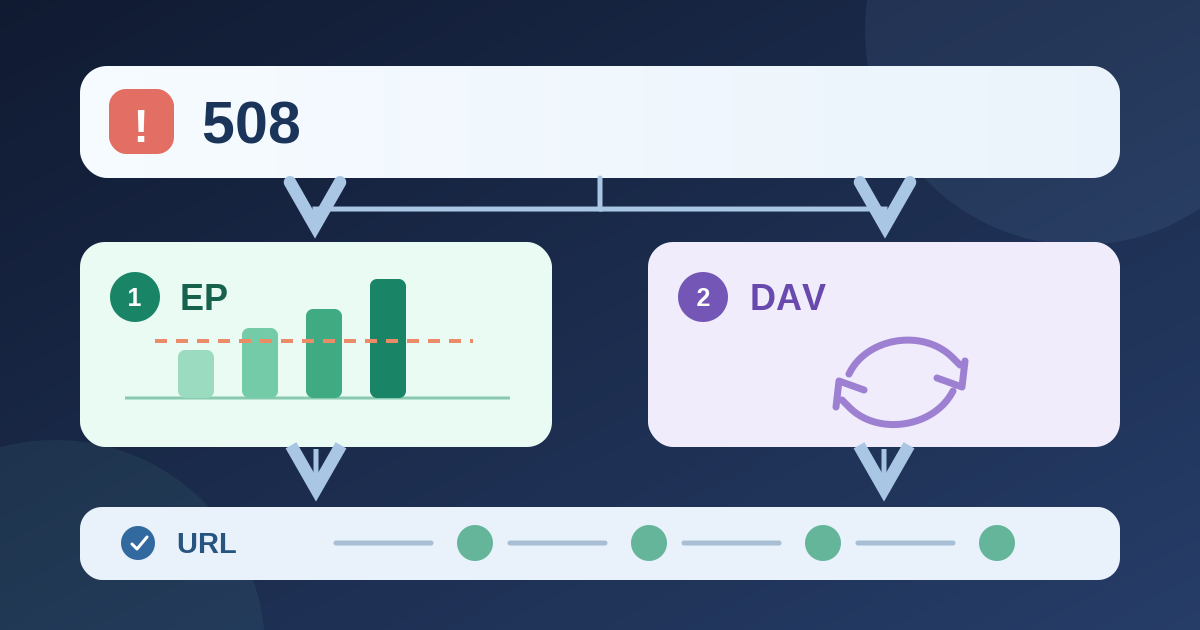
Leg de precieze fout vast vóór wijzigingen
Noteer de publieke URL, lokale tijd en tijdzone, antwoordstatus, exact zichtbare tekst en of alleen een dynamische route faalt of ook een eenvoudige publieke pagina. Bewaar een afgeschermde schermafbeelding of verzoek-ID als de host die toont. Een later geslaagde verversing bewijst niet dat de storing voorbij is: de grens voor entryprocessen kan in korte pieken worden bereikt.[1]
Lees de antwoordtekst, niet alleen het nummer. RFC 5842 definieert HTTP 508 als ‘Loop Detected’ bij een WebDAV-operatie; CloudLinux gebruikt 508 ook voor een Apache-grens voor entryprocessen en kan ‘Resource Limit Reached’ tonen. Een kale 508 noemt noch de stack, noch de bron of de verantwoordelijke applicatie. Is de tekst of provider onduidelijk, vraag dan welke component de pagina leverde.[4][1]
Begin bij het bezoekerspad in plaats van bij de grafiek in het beheerpaneel. Probeer de fout één keer zonder sitewijziging te reproduceren en noteer of dezelfde URL voortdurend of alleen bij drukte faalt. Bewaar de eind-URL na omleidingen, de precieze foutpagina, de status voor zover zichtbaar en de tijdzones van je klok en het hostingpaneel. Test een eenvoudige statische pagina en een representatieve dynamische pagina, maar start geen belastingstest tijdens een incident. Een CDN, omgekeerde proxy of pagina met het merk van de host kan tussen bezoeker en applicatie staan; logo en headers zijn aanwijzingen, geen bewijs van de afzender. Vraag de beheerder een afgeschermde verzoek-ID of tijd door de lagen te volgen als de bron onzeker blijft.[1][4][5]
Zoek de limiet die de pagina echt veroorzaakte
CloudLinux beschrijft voor zijn Apache-integratie een 508-pagina wanneer de grens voor entryprocessen (EP) van het account een nieuw verzoek niet toelaat. Begrenzing van CPU of I/O vertraagt reacties; fysieke geheugen- of totaalprocessengrenzen kunnen 500 of 503 opleveren. LiteSpeed behandelt EP anders. Zelfs bij CloudLinux is ‘508 betekent volle CPU/RAM’ dus te algemeen.[1]
Bevestig dat het account CloudLinux gebruikt en dat de Resource Usage-weergave beschikbaar is. Volgens cPanel bestaat het scherm voor CPU en gelijktijdige verbindingen alleen op CloudLinux-servers en kan de host het uitschakelen. Ontbreekt het, vraag dan om de equivalente accountgebonden EP-grens, gebruik, aantal grensoverschrijdingen en tijdsperiode; een verborgen scherm betekent niet nul fouten.[3][2]
EP telt processen die tegelijk de CloudLinux-accountomgeving binnengaan, geen bezoekers of ticketbestellingen. Een traag dynamisch verzoek houdt een plaats langer bezet, terwijl een gecachet antwoord dat werk kan vermijden. Hetzelfde aantal mensen kan dus heel andere EP-druk veroorzaken. Vraag de host hoe zijn webserver verzoeken aan deze grens koppelt voordat je een dashboardwaarde als publieksgrootte leest.[1][2]
Behandel de diagnose als vertakkingen, niet als etiket bij een getal. Een CloudLinux-bronnenpagina onder Apache plus een EP-grensoverschrijding voor het account in hetzelfde venster steunen één mogelijkheid. Een WebDAV-bewerking met een lusantwoord geeft 508 een andere betekenis. Een eigen foutpagina van proxy of applicatie kan code of tekst hergebruiken; bepaal eerst welke component antwoordde en vraag het passende serverrecord op. Gebruik bij LiteSpeed de Apache-uitleg van EP niet ongewijzigd: CloudLinux beschrijft daar een ander model. Onderzoek ook of slechts één URL, het hele account of meerdere domeinen op dezelfde gedeelde infrastructuur getroffen zijn. Die reikwijdte bepaalt welke logboeken en grenzen de provider kan gebruiken.[1][4][5]
| Waargenomen aanwijzing | Wat die ondersteunt | Wat die niet bewijst |
|---|---|---|
| CloudLinux en EP-fouten rond de storing | EP-grens is een sterke onderzoekslijn | Welk verzoek of werk de plaatsen bezette |
| CPU of I/O dicht bij de grens | Belasting kan reacties vertragen | Dat CPU/I/O alleen deze 508-pagina veroorzaakte |
| 508 zonder providermelding | Bron van het antwoord moet worden vastgesteld | Hostinglimiet; WebDAV gebruikt ook 508 |
Vergelijk hostgegevens met het bezoekersvenster
Vergelijk in het getroffen venster de EP-grens, het gebruik en de EP-fouten met de waargenomen 508-verzoeken. De CloudLinux-klantweergave kan gebruik, limieten, fouten en snapshots per interval tonen. Een actuele waarde onder de grens na herstel sluit een eerdere piek niet uit; een hoge grafiek zonder overeenkomende fout- of verzoekgegevens bewijst niet dat EP dit antwoord veroorzaakte.[2]
Noteer het hostingaccount en alle sites die het delen, het soort mislukte URL en gelijktijdige import, back-up of verkeerspiek. Trek standen alleen van elkaar af als ze van dezelfde cumulatieve foutenteller komen; toont het scherm totalen per interval, vergelijk die intervallen dan rechtstreeks. Als een snapshot querytekst, accountnamen of bezoekersgegevens bevat, deel dan alleen het noodzakelijke met bevoegde beheerders. De kaart vraagt om samenvattingen en vindplaatsen, niet om geheimen of ruwe persoonsgegevens.[2]
Gebruik de foutenteller als signaal voor een tijdvenster, niet alleen de hoogste balk. De CloudLinux-klantweergave kan na grensoverschrijdingen processnapshots tonen, maar volgens de documentatie worden die later gemaakt en kunnen ze afwijken van de processen op het exacte moment. Houd tijdstippen en onzekerheid zichtbaar. Als het scherm per uur groepeert terwijl de storing minuten duurde, vraag de provider om fijnere gegevens in plaats van nauwkeurigheid te verzinnen.[1][2]
Maak een korte tijdlijn met een rij vóór, tijdens en na het incident. Houd per rij het getoonde meetinterval, tijdzone, EP-grens, gemeten gebruik en EP-foutwaarde bij elkaar; noteer de tijd van de bezoekersfout apart. Twee standen van dezelfde cumulatieve foutenteller kun je aftrekken om nieuwe fouten in een venster te bepalen. Trek twee uurtotalen niet af alsof het levenslange tellerstanden zijn. Een uurvak wijst geen exacte minuut aan en een bezoeker die opnieuw probeert kan meerdere mislukte verzoeken veroorzaken. Duurde de publieke fout maar enkele minuten, vraag de host om fijnere verzoek- en grensgebeurtenistijden. Zoek overeenstemming in de tijd zonder uit een grove grafiek een precieze oorzaak te verzinnen.[2]
Scheid samenloop en oorzaak met een voorbeeld
Fictief voorbeeld: om 18:04 toont de ticketinformatiepagina de melding soms; tussen 18:00 en 18:10 stijgen twee standen van dezelfde cumulatieve EP-foutenteller van 12 naar 35. Een beeldimport valt in dat venster. De 23 nieuwe fouten maken EP-verzadiging onderzoekwaardig, maar bewijzen niet dat de import de oorzaak was. Publieke verzoeken of een andere site binnen het account kunnen eveneens plaatsen bezetten.[1]
Vergelijk vervolgens de tijdstippen van mislukte verzoeken met de EP-gebeurtenissen van de host en begin/einde van de import. Als er geen bijpassende EP-fout is of de antwoordende stack onbekend blijft, houd de oorzaak open en onderzoek de werkelijke bron. Verhoog het pakket niet en schakel geen plugin uit alleen omdat ze in dezelfde tienminutengrafiek staan.[2]
Gebruik het fictieve voorbeeld van de beeldimport om andere verklaringen te toetsen. Beginnen mislukte publieke verzoeken en EP-gebeurtenissen vóór de import, dan verklaart die de eerste fouten slecht. Vallen ze samen, vergelijk begin, einde en gelijktijdige taken van de import met het verzoekvenster; kijk ook naar geplande taken van een tweede site in hetzelfde account. Eindigt de import terwijl de fouten ongeveer even snel doorgaan, onderzoek trage publieke routes of andere accountactiviteit. Een processnapshot die na een fout is genomen kan een spoor bieden, maar is geen stilstaand beeld van het moment waarop een bezoeker werd geweigerd. Noteer per hypothese welke waarneming haar zou verzwakken, zodat gelijktijdigheid geen ongefundeerde schuldvraag wordt.[2]
| Venster | Publieke waarneming | Accountbewijs | Volgende controle |
|---|---|---|---|
| 18:00–18:10 (voorbeeld) | Ticketinformatie toont soms 508 | Cumulatieve EP-fouten: 12 → 35; beeldimport valt samen | Verzoek/importtijden met EP-gebeurtenissen vergelijken |
| 18:10–18:20 (voorbeeld) | Dezelfde URL laadt bij rustige hertest | Actueel EP-gebruik onder de grens | Herhalen bij vergelijkbare drukte |
Stabiliseer één omkeerbare variabele
Kies één door de eigenaar goedgekeurde, omkeerbare maatregel die door bewijs wordt gesteund: bevestigd zwaar achtergrondwerk uitstellen, een onverwacht ongecachete publieke pagina volgens het normale wijzigingsproces herstellen, of de host om tijdelijke capaciteit vragen tijdens het onderzoek. Bescherm checkout en andere dynamische routes; cache ze niet blind, zet beschermingen niet zomaar uit en wis geen logs om de grafiek mooier te maken.[2]
Leg het wijzigingstijdstip vast en vergelijk dezelfde publieke URL en hetzelfde meetvenster vóór en na. Als bezoekers herstellen maar EP-fouten blijven stijgen, kan een symptoom verborgen zijn. Bij een voorgestelde hogere grens vraag je welke grens wijzigt, hoe lang, welke resources gedeeld zijn en welke waarneming terugdraaien of behouden rechtvaardigt.[2]
Onderscheid een korte legitieme verkeerspiek van een herhaalbaar zware taak. Een echte verkooppiek kan een gedocumenteerd gesprek over capaciteit rechtvaardigen; nieuw werk of een paginaterugval vraagt om een gecontroleerde, omkeerbare vergelijking. Noteer in beide gevallen welk bezoekerspad moet blijven werken. Extra capaciteit verhelpt niet automatisch een onverwacht trage route, en een snellere route kan bij de volgende piek nog steeds reserve nodig hebben.[1][2]
Stem de maatregel op het bewijs af en bescherm de bezoekersroute. Als een niet-essentiële geplande import sterk verdacht is, kan de eigenaar één uitvoering uitstellen en de verwachte eindtijd noteren. Is een recente uitrol verdacht, vergelijk dan een nauw begrensde terugdraaiing. Betreft de gemeten piek echte vraag, bespreek tijdelijke ruimte en de exacte grens met de host vóór je een ander pakket kiest. Schakel betaling, beveiligingscontroles of essentiële bevestigingen niet uit om een grafiek rustiger te maken. Noteer eigenaar, starttijd, verwacht effect, terugdraaimoment en een route die gezond moet blijven. Verander één variabele tegelijk; meerdere aanpassingen kunnen de pagina herstellen maar het bewijs voor preventie wissen.[1][2]
Controleer de publieke route en draag het bewijs over
Test de oorspronkelijke mislukte route opnieuw als gewone afgemelde bezoeker en controleer een eenvoudige publieke route, inclusief uiteindelijke pagina-inhoud en eventuele overstap naar de ticketprovider. Trad de storing alleen bij piekdrukte op, herhaal dan in een vergelijkbare periode. Noteer hersteld, wisselend of nog defect, met tijd en volgende eigenaar; een rustig minuutje is niet genoeg.[2]
Geef de host een beknopt pakket: exacte tekst en status, een afgeschermde mislukte URL/tijd, account-ID via het beveiligde kanaal van de provider, EP-grens en foutvenster indien beschikbaar, één wijziging met hertest en een concrete vraag. Houd het providerdossier los van communicatie aan bezoekers. Komt de pagina uit een andere stack, volg dan het bewijs daarvan en behandel CloudLinux niet als universele verklaring.[1]
Sluit af met waarnemingen vóór en na, niet met één geslaagde herlading. Controleer de oorspronkelijk falende URL zonder aanmelding, een eenvoudige controlepagina en elke normale overgang naar een volgende dienst; stop vóór een echte betaling of het versturen van privégegevens. Noteer status, inhoud en tijd en vergelijk het volgende even drukke venster als de fout alleen bij pieken optrad. Werkt de pagina maar stijgen de EP-fouten nog, houd het onderzoek open tot de host die tegenspraak verklaart. Een bruikbare supportvraag vraagt welke component antwoordde, welk account en welke grens op deze tijden fouten registreerden, welke verzoeken of processen rond de fouten zijn waargenomen en wat herstel zou aantonen. Deel afgeschermd bewijs via het beveiligde kanaal en wijs de volgende controleur aan.[2][3][5]
Bewerkbare bewijskaart voor het hostingincident downloaden (Markdown)
Bronnen en verder lezen
- CloudLinux OS limits and entry processesCloudLinux · Geraadpleegd
- CloudLinux Manager resource-usage client pluginCloudLinux · Geraadpleegd
- CPU and Concurrent Connection UsagecPanel & WHM · Geraadpleegd
- RFC 5842 §7.2: 508 Loop DetectedRFC Editor · Geraadpleegd
- Cloudflare 5xx error source and support evidenceCloudflare Support · Geraadpleegd