Een congresagenda op je evenementwebsite tonen: kies de methode en controleer het gepubliceerde programma
Een congresagenda kan tegelijk in een planningssysteem, een website-editor en een bestand voor bezoekers staan. De agenda op de website zetten is daarom een publicatiekeuze, niet alleen het plakken van insluitcode. Bepaal hoe sessies verschijnen, wie de bron wijzigt, wat leesbaar blijft als een koppeling faalt en wie het openbare resultaat controleert. Het doel is een betrouwbare weergave van bevestigde sessies, zonder te beloven dat iedere aanbieder onmiddellijk synchroniseert.
De redactie van Boletolibre
Gepubliceerd
1. Leg de goedgekeurde agenda en de eigenaar vast
Download het bewerkbare werkblad voor methode, velden, updates en publicatie (Engelstalige Markdown)
Noteer de editie, data, locatie en lokale tijdzone. Bepaal welk programmadossier leidend is en wie sessietitels, sprekers, begin- en eindtijden, zalen en deelnamevorm goedkeurt. Wijs iemand anders aan voor publicatie op de website. Als programma en website verschillende systemen gebruiken, schrijf dan op welke velden worden overgenomen of gesynchroniseerd en wie afwijkingen oplost. Een widget wordt niet vanzelf de officiële bron doordat deze op de evenementpagina staat.
Bepaal wanneer een sessie voldoende bevestigd is voor publicatie, wanneer het label voorlopig past en wat intern blijft. Vraag welke antwoorden bezoekers nodig hebben vóór registratie en op de dag zelf. Gewoonlijk zijn dit dag, lokale tijd, titel, zaal of online deelname en een route naar details. Toon capaciteit, reservering of livestreamtoegang alleen als de betreffende functie en voorwaarden voor dit evenement werkelijk bestaan.
Schrijf de vaste agenda-URL, URL van het bronsysteem, redacteur, goedkeurder en controlefrequentie op in het werkblad. Als Boletolibre.com de bestemming voor tickets is, laat datum en ticketlink in de agenda overeenkomen met de gepubliceerde ticketpagina. Dat betekent niet dat Boletolibre de agenda beheert. Deze gids gaat over de webweergave; een afdrukbaar programma van één pagina en een algemene lijst van website-insluitingen dienen andere taken.
2. Kies tussen eigen HTML, een iframe en een widget
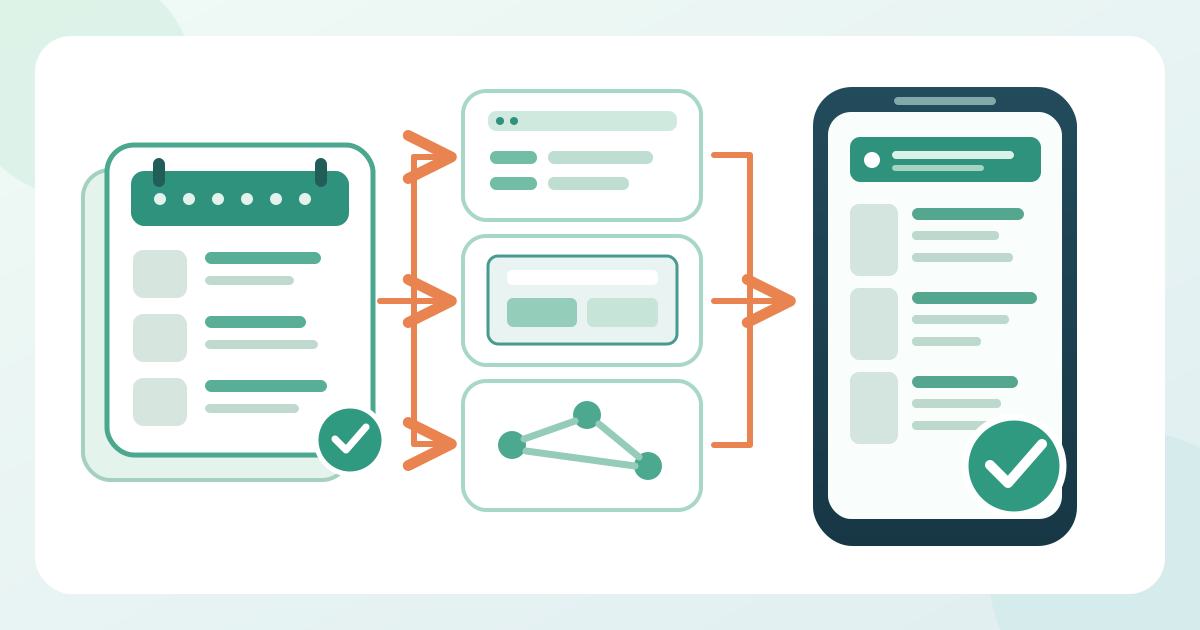
Een agenda in eigen HTML staat als chronologische lijst of gegevenstabel op de evenementwebsite. Je beheert tekst, opmaak en links rechtstreeks, maar iedere goedgekeurde wijziging moet ook op die pagina worden aangebracht en gecontroleerd. Dit past bij een klein, stabiel programma met een beschikbare redacteur. Het werkblad legt vast wie de wijziging uitvoert en hoe de openbare pagina met het actuele programma wordt vergeleken.
Een iframe toont een afzonderlijke pagina van de aanbieder binnen de evenementwebsite. De aanbieder beheert de interface binnen het kader en de updates; het webteam beheert de uitleg eromheen, de rechtstreekse link en de ruimte voor het kader. Een insluitinstelling of toegestaan domein kan vereist zijn en sommige interfaces werken slecht op kleine schermen. Ga niet uit van onmiddellijke updates of vanzelfsprekende toeschrijving van kaderinhoud aan de hostpagina in zoekresultaten. Test de echte aanbieder en gepubliceerde URL.[2][5]
Een JavaScript-widget of API-weergave kan sessiegegevens in een aangepaste interface tonen. Daarbij komen vragen over gegevenstoegang, scripts, onderhoud en storingen. Bepaal wie inloggegevens, fouten, vormgeving en versiecompatibiliteit beheert. Voor vindbaarheid en robuustheid maakt het verschil of de inhoud in de oorspronkelijke HTML staat of pas na het draaien van browsercode verschijnt. Geen methode is automatisch sneller, toegankelijker of beter zichtbaar; kies wat het team kan onderhouden.[4]
3. Koppel sessievelden voordat je de indeling kiest
Maak een veldschema van het goedgekeurde programma naar de openbare agenda: vast sessie-ID, dag, begin en einde met tijdzone, titel, zaal of online vorm, bevestigde spreker, korte beschrijving en eventuele ticket- of deelnamevoorwaarde. Markeer wat verplicht, optioneel of nog niet goedgekeurd is. Met een vast ID kun je een verplaatste sessie aan een vorige versie koppelen; alleen een veranderende titel kan dubbelzinnig zijn. Laat interne productienotities, privécontacten en aanwijzingen voor medewerkers buiten de openbare gegevens.
Kies een volgorde die bezoekers begrijpen. Voor één programmaonderdeel kan een chronologische lijst per dag volstaan. Bij gelijktijdige sessies groepeer je per dag en toon je zaal of programmaonderdeel zonder alleen kleur te gebruiken. Houd tijd en locatie bij iedere sessie zichtbaar; iemand moet niet een aparte sprekerspagina openen om de bestemming te vinden. Link naar een detailpagina met dezelfde goedgekeurde titel en beschrijving.
Spreek af hoe annuleringen, zaalwissels en vervangingen verschijnen. Een verwijderde rij kan mensen verwarren die een eerdere agenda hebben bewaard. Overweeg bij een belangrijke wijziging een gedateerde melding of duidelijke status naast de nieuwe informatie, afgestemd met de communicatieverantwoordelijke. Updates van gedownloade of gedrukte programma's zijn een aparte route: de webagenda kan een offline opgeslagen exemplaar niet veranderen.
4. Gebruik eigen HTML als redactionele controle vooropstaat
Begin bij een klein, bevestigd programma met gewone pagina-inhoud. Een lijst met koppen voor dagen en sessies is soms makkelijker te scannen dan een breed raster. Als tijd, zaal en sessie echte rij- en kolomrelaties hebben, gebruik dan een HTML-gegevenstabel met gemarkeerde kopcellen. W3C legt uit dat ondersteunende technologie daardoor de context van rij en kolom kan weergeven. Gebruik geen tabel alleen om kaarten op hun plek te zetten.[1]
Controleer op een telefoon of tijd, titel en zaal bij elkaar blijven als de pagina smaller wordt. Een schema dat per sessie meerdere schermbreedtes vraagt, wordt moeilijk te lezen. Test met toetsenbord en vergrote tekst. Als redacteuren wijzigingen handmatig overnemen, geef hun een controlelijst per veld en een moment om de openbare pagina met het goedgekeurde dossier te vergelijken. Leesbare eigen HTML wordt niet vanzelf bijgewerkt.
5. Gebruik een aanbiederskader na een echte gedragstest
Haal de insluitcode of URL uit de actuele instructies van de programma-aanbieder; raad geen beheeradres. Controleer dat de agenda op het publieke domein getoond mag worden en dat iemand zonder organisatoraccount alleen de bedoelde openbare gegevens ziet. Geef het iframe een korte beschrijvende titel, zoals ‘Congresagenda’. W3C beschrijft dat deze titel het kader benoemt voor navigatie; hij maakt de inhoud binnen het kader niet automatisch bruikbaar.[2]
Zet een kop en rechtstreekse link naar de openbare aanbiedersagenda naast het kader. Vermeld dag, tijdzone en enkele belangrijke sessies ook in de paginataal, zodat de pagina betekenis houdt als het kader geblokkeerd, vertraagd of niet beschikbaar is. Dit is een uitwijkroute voor het bekijken van het programma, geen vervanging voor een echte reservering of aanmelding. Open de aanbiederslink als niet-ingelogde bezoeker voordat je die aanbiedt.
Open de gepubliceerde pagina op een smalle telefoon. Controleer breedte, scrollen binnen het kader, leesbaarheid, focus bij binnenkomen en verlaten, filters en links naar sessiedetails. Doe een goedgekeurde testwijziging in de bron, noteer wanneer deze in het kader zichtbaar werd en welke handeling dat veroorzaakte. Schrijf de uitkomst in het werkblad in plaats van een algemene belofte over iframes.
6. Behandel script en API als software die onderhoud vraagt
Kies een widget of API alleen als extra filters of een specifieke indeling het onderhoud en de tests waard zijn. Vraag de aanbieder welke velden openbaar zijn, hoe updates binnenkomen, of bezoekers een token kunnen zien, hoe fouten worden getoond en welke codeversies ondersteund zijn. Het webteam moet weten wie kan uitrollen of terugdraaien. Zet nooit privéprogrammanotities of een API-sleutel met uitgebreide rechten op een publieke pagina om de koppeling te laten werken.
Laad een representatieve dag en programmaonderdeel en test wanneer de aanbieder traag of onbereikbaar is. Blijven een bruikbare titel en een volgende stap over? Externe insluitingen kunnen extra bronnen laden en veranderen zonder wijziging aan de evenementcode; web.dev raadt aan de prestatie-impact te controleren. Meet op de echte pagina en het echte apparaat. Stel bronnen buiten beeld alleen uit als de agenda verschijnt wanneer bezoekers die nodig hebben.[3]
Als vindbaarheid van het openbare programma belangrijk is, inspecteer dan na publicatie de gerenderde pagina. Google beschrijft beperkingen van JavaScript-rendering en een URL-inspectie om de uiteindelijke DOM te bekijken. Dit is een diagnose, geen garantie voor opname of positie in zoekresultaten. Houd ook na een geslaagde automatische inspectie een toegankelijke directe link en beknopte eigen samenvatting voor bezoekers.[4]
7. Publiceer een pagina waarmee bezoekers sessies vinden
Plaats de agenda waar bezoekers haar verwachten vanuit de navigatie, ticketinformatie en bezoekersgids. Leg uit welke dagen en tijdzone het programma omvat, of zalen definitief zijn en waar latere wijzigingen komen. Verberg de eerste nuttige dag niet onder een enorme afbeelding en maak een download niet de enige manier om tijden te lezen. Een registratieknop hoort alleen bij de agenda als die naar de actuele officiële ticketroute leidt.
Schep duidelijke dagkoppen en benoem programmaonderdelen, zalen en online deelname. Sprekersfoto's horen de keuze voor een sessie te helpen en niet een klein scherm te vullen. Een filter heeft alleen nut als de hele agenda bereikbaar blijft bij een storing of wanneer iemand het filter niet kan bedienen. Test de beginweergave, zoekfunctie, tabs en ingeklapte details. Tenzij beperkte toegang expliciet is aangekondigd, moet de openbare pagina zonder account antwoord geven op wat, wanneer en waar.
Laat iemand die het evenement niet kent een genoemde sessie vinden, twee gelijktijdige sessies vergelijken en aanwijzen waar een late zaalwijziging verschijnt. Herhaal dit op telefoon en met toetsenbord. Noteer wat niet snel te vinden was, verbeter navigatie of labels en test opnieuw. Zo beoordeel je de bezoekerstaak in plaats van alleen het uiterlijk van het insluitvak.
8. Leg de wijzigingsroute en signalen van veroudering vast
Documenteer voor elke methode dezelfde reeks: programma-eigenaar keurt het nieuwe feit goed, redacteur wijzigt de bron, publicist voert de websitewijziging uit of bevestigt haar, controleur bekijkt de openbare pagina. Noteer oude en nieuwe waarde, betrokken sessie-ID's, tijdzone en goedkeuringstijd. Bekijk bij een zaalwissel zowel de overzichtsrij als het detail. Opslaan in het bronsysteem bewijst niet dat de openbare agenda is bijgewerkt.
Spreek af wat de pagina tijdens een lopende update toont. Een zichtbaar tijdstip ‘laatst gecontroleerd’ kan helpen als het werkelijk wordt bijgehouden, maar mag handmatige publicatie niet als live verbinding voorstellen. Als de aanbieder synchronisatie biedt, meet dan vertraging en cachegedrag met een gecontroleerde wijziging voordat je erop vertrouwt. Een gegevenskoppeling, verversing van een iframe en geplande sitebuild zijn verschillende mechanismen; noteer welke geldt.
Stem een belangrijke late wijziging af met communicatie en gedrukte of gedownloade programma's. Alleen de webpagina aanpassen waarschuwt mensen met een oudere opgeslagen versie niet. Bij een mislukte koppeling moet de uitwijkroute leiden naar een actueel goedgekeurd programma of een bemand informatiepunt, niet naar een tweede onbeproefde embed. Wijs aan wie verouderde versies na het evenement opruimt.
9. Publiceer na controle van de echte pagina en storingen
Vergelijk vóór lancering voorbeeldsessies van iedere dag en ieder programmaonderdeel met de goedgekeurde bron: begin, einde, tijdzone, zaal, status en links. Test de publieke URL zonder redacteurslogin. Controleer telefoon, desktopbreedte, toetsenbord, vergrote tekst en aanbiederslink. Inspecteer bij een iframe de kadertitel en bediening binnenin, bij een gegevenstabel kopcellen en leesvolgorde. Herstel de echte pagina, niet alleen het voorbeeld in de editor.[1][2]
Simuleer op een testpagina met de netwerkfuncties van de browser dat de aanbieder onbereikbaar is, of gebruik diens gedocumenteerde testmodus, en bekijk wat begrijpelijk blijft. Noteer uitwijk-URL, pagina-eigenaar en herstelactie. Meet zo nodig vóór en na het toevoegen van een extern script of iframe op de echte pagina. Een voorbeeld dat op de snelle verbinding van het team laadt, is onvoldoende. Controleer opnieuw na wijzigingen in aanbiederinstellingen, programmadatum of domein.[3]
Noteer na een echte programmawijziging de opslagtijd van de bron, het moment waarop de nieuwe waarde publiek zichtbaar was en wie dit zag. Sluit de publicatie pas af wanneer de bezoekersweergave klopt met de goedgekeurde agenda. Bepaal na afloop of de pagina een juist archief blijft, naar volgend materiaal linkt of wordt vervangen; laat ‘live’ niet op een bevroren programma staan. Bewaar het veldschema en de publicatienotities voor de volgende editie.
Bronnen en verder lezen
- Handleiding voor tabellenW3C Web Accessibility Initiative · Geraadpleegd
- H64: Het title-attribuut van iframe gebruikenW3C Web Accessibility Initiative · Geraadpleegd
- Aanbevolen werkwijzen voor externe embedsGoogle web.dev · Geraadpleegd
- JavaScript-problemen voor Zoeken oplossenGoogle Search Central · Geraadpleegd
- Transcript van het spreekuur in december 2023Google Search Central · Geraadpleegd