Een livestream insluiten op een evenementenwebsite: publiceren en oefenen
Een livestreamspeler kan er in de editor goed uitzien, maar voor bezoekers mislukken omdat de stream privé is, het domein niet is toegestaan of de uitzending nog niet is begonnen. Behandel insluiten als een publicatie- en oefentaak. Gebruik de actuele aanwijzingen van de aanbieder voor code en accountinstellingen en test de echte bezoekerspagina in elke fase van het evenement.
De redactie van Boletolibre
Gepubliceerd
Kijkbestemming en officiële insluitcode kiezen
Bewerkbaar werkblad voor publicatie en oefening downloaden (Engelstalige Markdown)
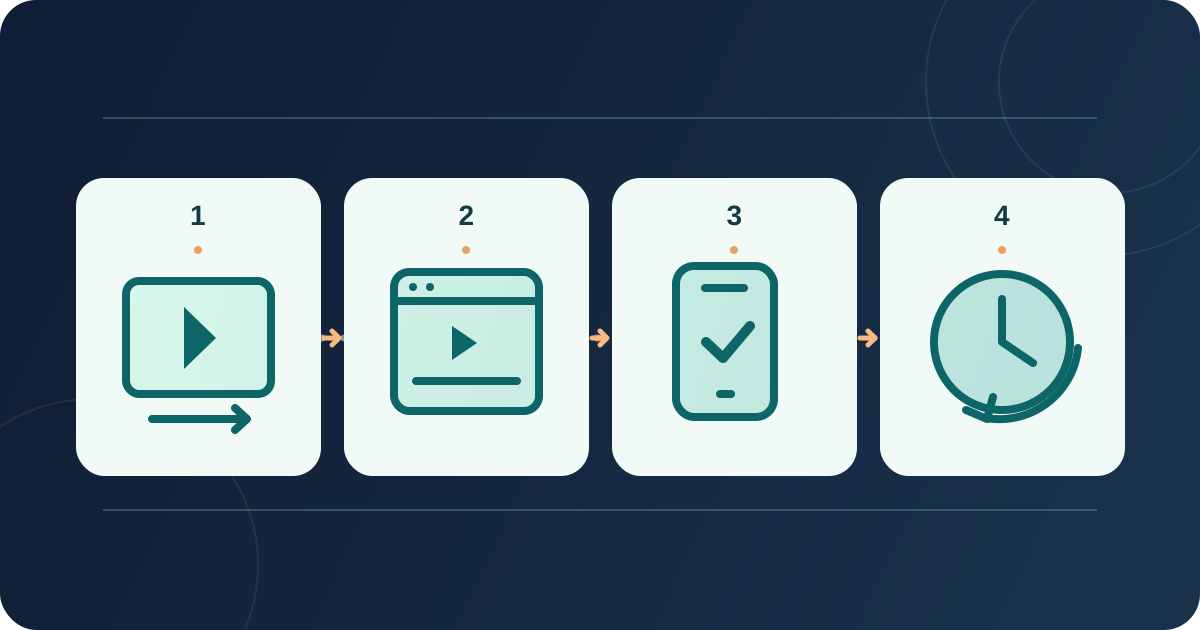
Bepaal welke livesessie op deze pagina hoort en wie het aanbiedersaccount beheert. Noteer de URL van de aanbiederssessie, de evenementenpagina en de eigenaar van de instellingen. Maak of selecteer de stream in het huidige dashboard van de aanbieder en kopieer de echte insluitcode. Vimeo beschrijft een iframe voor live-evenementen met onder meer de keuze tussen alleen een speler en extra interactiefuncties. YouTube beschrijft Delen en daarna Insluiten voor ondersteunde video’s. De mogelijkheden verschillen per dienst; verzin geen iframe-URL.[1][3]
Controleer of je website-editor een HTML- of insluitblok accepteert en welke aanbiedercode daarin werkt. Een URL van de kijkpagina is niet noodzakelijk hetzelfde als de insluitcode. Leg de herkomst van de code vast zodat je hem bij een andere sessie kunt vervangen.
Privacy en toegestane domeinen vóór publicatie controleren
Beantwoord twee aparte vragen: wie mag de stream bekijken, en op welke domeinen mag de speler verschijnen? Vimeo heeft instellingen voor kijkersprivacy en toegestane domeinen; een domeinbeperking kan een speler op een verder openbare pagina blokkeren. Test de gepubliceerde hostnaam en ook een testdomein als je dat gebruikt. Maak een privésessie niet openbaar om een voorbeeld te laten werken. Vereist toegang een wachtwoord, account of recht, volg dan de documentatie van de aanbieder en test met een legitiem bezoekersaccount.[1][2]
Beloof geen openbare alternatieve kijklink voordat je precies die URL als bezoeker hebt geopend. Sommige instellingen staan kijken alleen in een toegestane insluiting toe; de normale aanbiederspagina werkt dan mogelijk niet. Een ingesloten speler verkoopt ook geen kaartje en verleent op zichzelf geen toegang tot de stream. Beschrijf de registratie- en kijkroute die je echt gebruikt.[2]
- Account en sessie-ID horen bij het openbare evenement; de code komt van die sessie.
- Kijkersprivacy, toegestane domeinen en toegangsmethode zijn goedgekeurd en vastgelegd.
- Een directe kijklink werkt, als hij bestaat, voor bevoegde bezoekers; anders is de status- of hulproute duidelijk.
De speler naast nuttige evenementgegevens plaatsen
Plak de goedgekeurde code in het ondersteunde veld en controleer de gepubliceerde pagina, niet alleen het voorbeeld in de editor. Kies waar mogelijk de responsieve insluiting van de aanbieder en kijk of de bediening op een smal scherm past. Geef het iframe een beschrijvende titel, bijvoorbeeld “Livestream van [evenement]”, als je editor die instelling biedt.[1][5]
Zet de naam van het evenement, de lokale begintijd met tijdzone, publiceerbare toegangsinstructies en een actueel statusbericht als gewone paginatekst naast de speler. Maak duidelijk of bezoekers een wachtscherm, een live-uitzending of een opname zien. Geef bij een niet werkende insluiting alleen een andere kijkroute als de aanbieder die toestaat en je hem getest hebt. Verwijs anders duidelijk naar een status- of hulppagina.[2]
De gepubliceerde bezoekersroute oefenen
Plan een oefening terwijl er nog tijd is om pagina en aanbiederinstellingen te corrigeren. Open de definitieve URL zonder teamrechten als bezoeker; controleer telefoon en computer, een smal scherm en bediening met het toetsenbord van speler en links. Verifieer het toegangsscherm, de zichtbare status, de begintijd en echte weergave tijdens een toegestane testuitzending. Noteer apparaat, browser, uitkomst en correctie-eigenaar.
Luister naar geluid, test afspelen en volume en controleer of beschikbare live-ondertitels ingeschakeld en gelezen kunnen worden zonder belangrijke informatie te bedekken. Het W3C-criterium voor live-ondertitels gaat over audio in gesynchroniseerde live-media; een ondertitelicoon bewijst niet dat de uitzending echt ondertiteld is. Test chat, indien aanwezig, afzonderlijk als bezoeker. Voor het maken van ondertitels bestaat een aparte checklist.[4]
Overdracht van wachten via live naar opname plannen
Wijs iemand aan die de pagina van “Begint binnenkort” naar “Live” wijzigt en iemand die reageert bij vertraging of uitval. Het videoplatform kan eigen statussen tonen, maar de tekst eromheen heeft ook een beheerder nodig. Bereid een eerlijk vertragingsbericht en updatekanaal voor; noem een stilstaand beeld nooit een werkende uitzending.
Controleer na afloop of de speler een eindmelding, leeg vlak of opname toont. Als een herhaling is goedgekeurd, controleer dan privacy, ondertitels en URL voordat je de paginanaam aanpast. Verwijder verouderde “Bekijk live”-teksten en tijdelijke toegangsinstructies. Test opnieuw na wijziging van speler of rechten en bewaar het werkblad. Verander je het laden of automatisch afspelen, herhaal dan de weergavetest.
- Vóór live: wachtscherm, lokale begintijd en toegangsinstructies kloppen.
- Tijdens live: weergave, geluid, ondertitels en hulp werken voor bezoekers op telefoon en computer.
- Na live: einde of goedgekeurde opname heeft het juiste label en oude live-oproepen zijn verwijderd.
Bronnen en verder lezen
- How to embed my live event on my websiteVimeo Help Center · Geraadpleegd
- About privacy settings for live eventsVimeo Help Center · Geraadpleegd
- Embed videos and playlistsYouTube Help · Geraadpleegd
- Understanding SC 1.2.4: Captions (Live)W3C WAI · Geraadpleegd
- Using the title attribute of the iframe element (H64)W3C WAI · Geraadpleegd