Een locatiekaart op een evenementenwebsite insluiten
Een kaart helpt alleen als hij naar de juiste plek wijst en er een andere routebeschrijving blijft wanneer de insluiting niet laadt. Vergelijk de openbare locatievermelding met de ingang voor bezoekers. Publiceer daarna de kaart naast een geschreven adres en directe routelink, en test de echte pagina.
De redactie van Boletolibre
Gepubliceerd
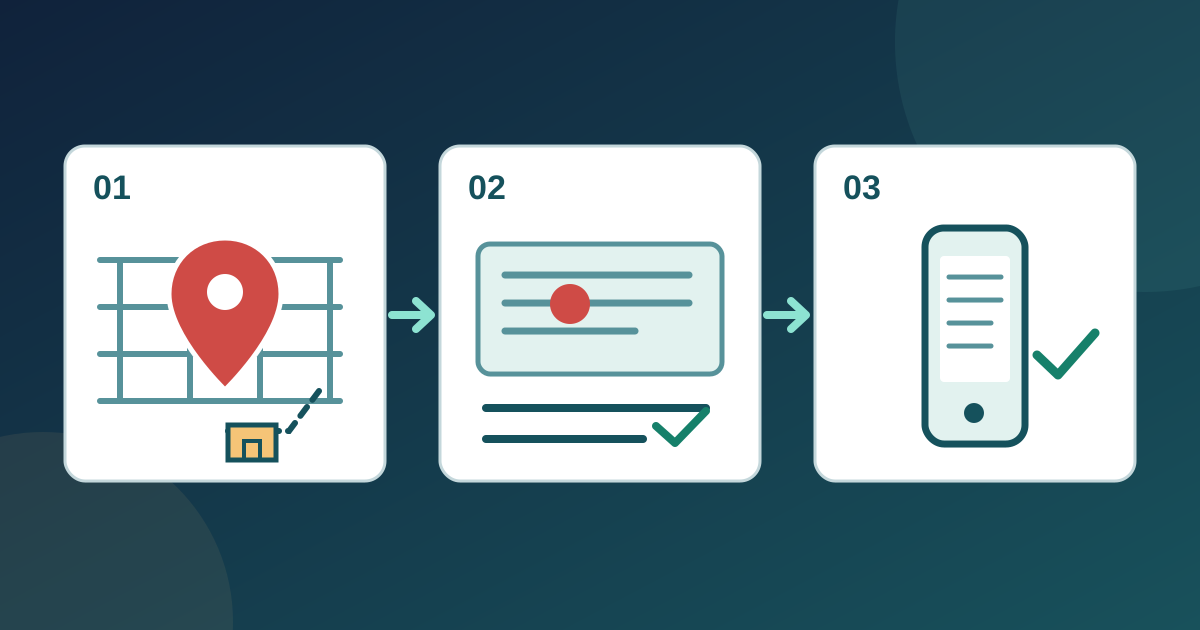
Controleer vermelding en bezoekersingang
Download werkblad voor publicatie en test (Engelstalige Markdown)
Vergelijk de kaartvermelding met het door de organisator goedgekeurde straatadres. Een pin kan een gebouw of terrein markeren in plaats van de bezoekersdeur. Bevestig bij de locatie de ingang, toegankelijke aankomstroute en eventuele tijdelijke poort. Noteer de goedgekeurde locatie-URL en ingangstekst; publiceer geen interne personeelsingangen.
Haal de insluitcode op en gebruik je editor
Google Maps Help beschrijft Delen of kaart insluiten, Kaart insluiten en HTML kopiëren; dezelfde route biedt een directe link. Plak de code alleen in een veld dat je website-editor ondersteunt. Volg de instructies van je website-editor voor het insluitveld of een HTML-veld. Kan je geen kaart insluiten, publiceer dan de directe link. Geef de iframe een beschrijvende titel zodat ondersteunende technologie de kaart kan herkennen.[1][2]
Houd adres en route bruikbaar
Zet het volledige goedgekeurde adres, de ingangsbeschrijving en een duidelijke link ‘Open route’ naast de kaart. Laat de kaart niet de enige bron van aankomstinformatie zijn. Controleer dat de link de bedoelde plek opent, niet een locatie met vergelijkbare naam. Staat het evenement ook op Boletolibre.com, vergelijk dan de gepubliceerde locatiegegevens met je eigen pagina voordat je links deelt.
Test de gepubliceerde pagina en wijzigingen
Open de gepubliceerde pagina als bezoeker op telefoon en computer. Volg de routelink; vergelijk pin, bestemming, adres en ingangstekst. Bereik kaart en link met het toetsenbord en controleer de zichtbare focus. Test zonder geladen kaart: de geschreven informatie moet bezoekers nog steeds begeleiden. Noteer apparaat, resultaat, herstelverantwoordelijke en hertest in het werkblad. Controleer opnieuw na een wijziging van locatie, ingang of kaartpin.
Bronnen en verder lezen
- Share, send, or print directions from Google MapsGoogle Maps Help · Geraadpleegd
- Using the title attribute of the iframe element (H64)W3C WAI · Geraadpleegd