Een ticketcheckout op je evenementwebsite plaatsen en de kooproute testen
Met een ticketwidget kan de aankoop op je evenementwebsite beginnen, maar het verdere verloop hangt af van aanbieder en browser. Behandel de widget als een eigen kooproute: controleer evenement, tickets, pagina en bevestiging. Noteer op het werkblad wat de koper werkelijk ziet.
De redactie van Boletolibre
Gepubliceerd
1. Controleer evenement en pagina voordat je code kopieert
Werkblad voor embed en kooproute downloaden (Markdown, Engels)
Noteer welk evenement je verkoopt, de openbare evenement-URL, de bedoelde ticketsoorten en de pagina waarop de koopknop komt. Controleer in het account van de aanbieder of die tickets werkelijk te koop zijn. Een mooie widget kan leeg of onbeschikbaar zijn als het evenement of ticket nog een concept is. Wijs iemand aan voor ticketinstellingen en iemand voor de website.
Controleer vóór installatie de voorwaarden van aanbieder en website-editor. Voor Eventbrite Embedded Checkout zijn een geschikt gepubliceerd of gepland evenement, tickets in de verkoop, HTTPS en toestemming voor aangepaste code vereist. Een gehoste site kan scripts of HTML-blokken blokkeren terwijl gewone tekst wel bewerkbaar is. Laat de websitebeheerder de toegestane plek bevestigen; plak geen ongecontroleerd codefragment uit een zoekresultaat.[1]
2. Kies de ingang naar de tickets
Bepaal of de pagina een zichtbare ticketlijst, een compacte knop of een link naar de evenementpagina bij de aanbieder nodig heeft. Kies op basis van beschikbare opties en de taak van de koper, niet alleen op uiterlijk. Een knop met een overlay gebruikt ruimte en focus anders dan een lijst binnen de pagina. Zet de ingang dichtbij datum, locatie en prijscontext, zodat duidelijk is voor welk evenement de bezoeker kiest.[1][2]
Namen en werking verschillen. Eventbrite biedt een knop en ticketlijst voor Embedded Checkout, maar deze checkout is voor één evenement tegelijk. Bij Ticket Tailor kun je een widget voor een evenement of winkel instellen en vóór het kopiëren bekijken. Ticket Tailor zegt ook dat browserbeperkingen voor cookies het afrekenen in een nieuw tabblad kunnen openen. Noteer wat werkelijk gebeurt: 'ingesloten' belooft niet dat elke betaalstap op je pagina blijft.[1][2]
3. Plaats en publiceer de gegenereerde code
Maak het fragment vanuit het gekozen evenement bij je ticketaanbieder. Eventcube verwijst bijvoorbeeld naar websitecode in het evenementenoverzicht; Ticket Tailor levert na het instellen HTML- of WordPress-code. Plak die alleen in de goedgekeurde ruimte voor aangepaste code of embeds in je website-editor. Bewaar de directe evenement-URL bij de aanbieder als alternatief en vermeld bij de knop welk evenement werkelijk wordt verkocht.[1][2][3]
Gebruik een echte preview als de editor die biedt, publiceer de pagina en open daarna de openbare URL. Controleer of de container de widget niet afsnijdt of belangrijke evenementtekst bedekt. Als je na het kopiëren het uiterlijk van een Eventbrite-embed verandert, vraagt Eventbrite de geplakte code te vervangen door de nieuwe versie. Vergelijk bij elke aanbieder de live pagina met de opgeslagen instellingen; ga er niet van uit dat een oud fragment automatisch wijzigt.[1]
4. Volg de kooproute van begin tot eind
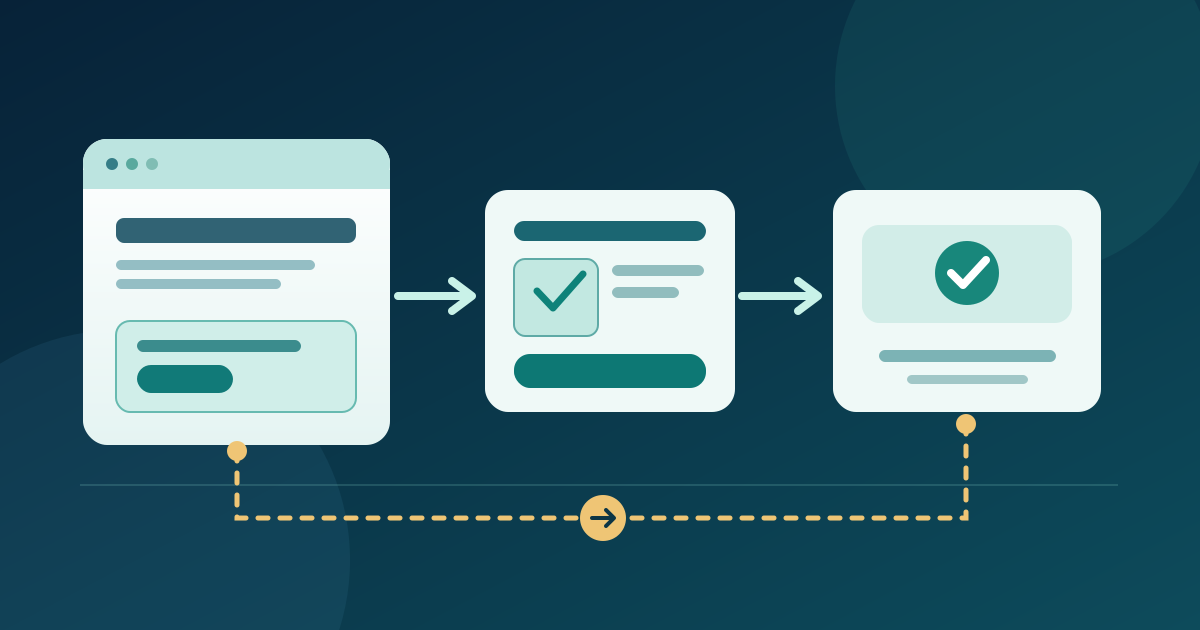
Open de openbare pagina in een uitgelogde browser. Vergelijk evenementnaam, datum, zichtbare ticketsoorten, getoonde prijzen en verkoopstatus met het evenement bij de aanbieder. Kies een bedoeld ticket en volg aantal, vragen, checkout en bevestiging als een geautoriseerde test dat toestaat. Kijk of de route op de pagina blijft, een overlay opent, doorverwijst of een nieuw tabblad start. Een werkende eerste knop bewijst nog geen voltooibare aankoop.
Gebruik een door de aanbieder ondersteunde test of een bewust gecontroleerd ticket. Eventbrite waarschuwt dat een voltooide aankoop vanuit zijn preview een echte registratie maakt; bepaal vooraf hoe je die afhandelt of kies een goedgekeurde testroute. Controleer de registratie of bestelling bij de aanbieder, niet alleen het successcherm. Kun je de test niet veilig afronden, markeer de bevestiging dan als ongecontroleerd en wijs iemand aan voor de eindcontrole.[1]
Herhaal het begin op een smal telefoonscherm en met het toetsenbord, ook het openen en sluiten van een overlay. Probeer een tweede browser als de route verandert of faalt. Leg elke bestemming en fout vast op het werkblad. Test de directe evenement-URL apart als uitwijkroute: deze moet naar hetzelfde evenement en een beschikbaar ticket leiden, niet alleen naar een algemene winkel.
5. Onderzoek de zichtbare fout en niet alleen de code
Is de knop leeg of onbeschikbaar, controleer dan eerst publicatie, ticketverkoop, de gekozen gebeurtenis en of de website de vereiste code toestaat. Verschijnt het verkeerde evenement, vergelijk dan het fragment met de gekozen gebeurtenis. Eventbrite noemt een verkeerd evenement-ID als mogelijke oorzaak. Als de aankoop de pagina verlaat, controleer het verwachte gedrag voordat je van een defect spreekt: Ticket Tailor beschrijft nieuwe tabbladen in sommige browsers door cookiebeperkingen.[1][2]
Is de widget zichtbaar maar onbruikbaar, controleer dan de containerbreedte, het scrollen en de knop op de openbare pagina. Eventbrite beschrijft eigen problemen met formaat, scrollen, Safari en HTTPS; dat zijn geen universele oplossingen. Geef de websitebeheerder en aanbieder de precieze pagina-URL, browser, apparaat, zichtbare melding en foutstap. Houd ondertussen de geteste directe link beschikbaar.[1]
Herhaal na een reparatie de mislukte situatie en de basisroute naar een ticket. Een herstelde weergave bewijst geen werkende checkout, en een statusmelding geen voltooide bestelling. Vergelijk waar een geautoriseerde eindtest mogelijk is het aanbiedersrecord met de bevestiging voor de koper. Laat het evenementteam weten wie uitzonderingen behandelt en welke uitwijkroute getest is.
6. Houd de route actueel
Wijs eigenaren aan voor de ticketinstellingen en de code op de website. Test de live route opnieuw bij wijzigingen in datum, ticketsoorten, verkoopperiodes, paginasjabloon of domein. Verwijder de oude widget als je hem vervangt, zodat kopers geen twee verschillende routes zien. Bewaar de laatste geslaagde openbare test en de directe evenement-URL bij de paginabeheerder.
Laat vóór promotie iemand die de widget niet heeft geplaatst de kooproute volgen en het bereikte evenement noemen. Daarmee ontdek je verkeerde evenementen en verborgen vensters. Houd de directe link bij de aanbieder als bewust alternatief beschikbaar en werk beide routes bij of haal ze weg als de verkoop eindigt.
Bronnen en verder lezen
- Using Embedded Checkout to sell tickets on your websiteEventbrite Help Center · Geraadpleegd
- How to embed a box office widget on your websiteTicket Tailor Help Centre · Geraadpleegd
- How to Embed your Eventcube Tickets on Your WebsiteEventcube Help Center · Geraadpleegd