Scanrechten voor het check-inteam van een evenement instellen
Entreepersoneel heeft vóór de eerste aankomsten toegang tot de juiste ticketgegevens nodig. Dat een app op een telefoon opent, bewijst niet dat de medewerker het bedoelde evenement kan scannen of dat andere orders en rapporten buiten bereik blijven. Stel elke persoon en elk apparaat bewust in en leg een test en een verantwoordelijke voor intrekking vast.
De redactie van Boletolibre
Gepubliceerd
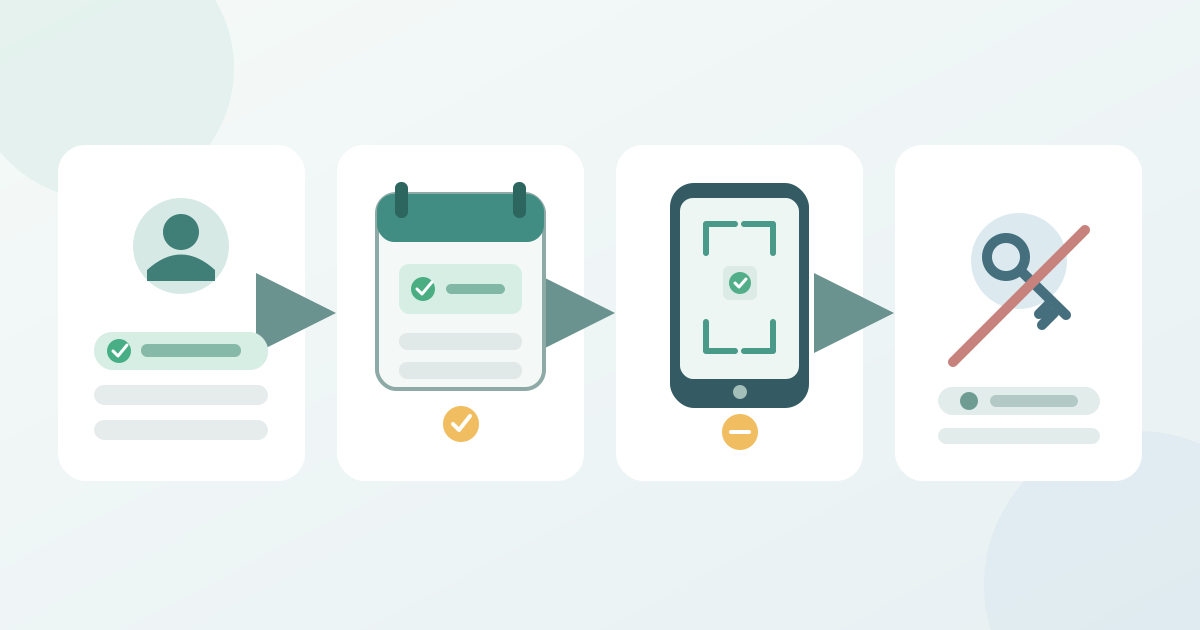
1. Kies het evenement en de minimaal nodige rol
Werkblad voor scantoegang van medewerkers downloaden (Markdown, Engels)
Noteer per medewerker het evenement, de voorstelling of datum, dienst, ingang, apparaat en de toegangstaak. Bepaal afzonderlijk of scannen en inchecken volstaan of dat verkoop, orderwijzigingen, rapporten, lidmaatschapsinwisseling of het uitnodigen van anderen nodig zijn. Wijs iemand aan die de toegang goedkeurt en iemand die deze later verwijdert. Deel de eigen organisatorlogin niet en plaats uitnodigingslinks of codes niet in een gezamenlijk werkblad.
Vergelijk de werkelijke opties van de aanbieder. De nieuwere Hosts-appgids van Humanitix beschrijft aparte keuzes voor check-ins, check-inrapportage, verkoop en het delen van toegang; accountmachtigingen kunnen scantoegang beperken tot gekozen evenementen. Ticket Tailor laat organisatoren evenementen en opties voor verkoop ter plaatse, lidmaatschappen en gegevenszichtbaarheid instellen voor een Check-in-appgebruiker; sommige opties zijn later niet aanpasbaar. Wix biedt toegang per evenement en aparte rechten voor check-in, gastantwoorden, toevoegen van gasten en analyses. Geen van deze menu’s bewijst dat een ander platform een rol met alleen scanrechten heeft.[2][3][4][5]
2. Nodig medewerkers uit en test hun apparaat
Gebruik vanuit een bevoegde organisatoraccount de ondersteunde uitnodigings- of deelroute voor de toegewezen medewerker. Humanitix beschrijft app-toegang via een QR-code en vooraf delen via accountmachtigingen. Ticket Tailor verstuurt een individuele uitnodiging voor zijn Check-in-app; Wix gebruikt een personeelslink of QR-code. Behandel elke link of QR als een toegangsbewijs en verstrek deze alleen via het goedgekeurde personeelskanaal. Noteer een uitnodigingsreferentie en acceptatiestatus, niet de geheime waarde.[1][4][5]
Laat de medewerker inloggen op het apparaat dat daadwerkelijk gebruikt wordt en het precieze evenement, de datum of voorstelling openen. Controleer de toegestane tickettypen of scanmodus bij die ingang en de verbinding die de test vereist. Oefen met een beheerd testticket en een beperkt account de resultaten voor een geldig, verkeerd evenement of verkeerde datum en al gebruikt ticket. Als de test de status van een echt ticket wijzigt, volg dan de ondersteunde test- of correctieroute. Check geen echte bezoeker in alleen om de toegang te bewijzen.
3. Controleer en verwijder de toegang na de dienst
Bekijk het scherm van de medewerker en niet alleen de instellingen van de organisator. Het juiste evenement moet zichtbaar zijn en niet-relevante evenementen afwezig. Controleer dat scannen werkt, dat verkoop of rapportage zonder toestemming niet toegankelijk is en welke bezoekersgegevens daadwerkelijk zichtbaar zijn. Wix geeft aan dat check-inmedewerkers gastinformatie kunnen zien; de naam van een rol belooft dus geen gegevensvrije weergave. Een tickettypefilter op een apparaat verschilt bovendien van accountrechten. Wijs te brede toegang of een ontbrekend evenement vóór opening aan een eigenaar toe.[5]
Verwijder of pauzeer de toegang na de dienst of bij herverdeling via de ondersteunde aanbiederfunctie en controleer dat medewerker en apparaat geen onbedoelde rechten behouden. Humanitix documenteert het bewerken of verwijderen van gedeelde accountmachtigingen; Wix het pauzeren van personeelstoegang. Andere aanbieders werken anders en een losgekoppeld apparaat weerspiegelt een wijziging mogelijk niet meteen. Noteer aanvrager, uitvoerder, tijdstip en nacontrole. Beperk het logboek tot rol- en apparaatreferenties, zonder bezoekersgegevens.[3][5]
Bronnen en verder lezen
- How to share scanning app access with volunteers and staffHumanitix Help Centre · Geraadpleegd
- How to use the Humanitix for Hosts appHumanitix Help Centre · Geraadpleegd
- How to share event access with another user or teamHumanitix Help Centre · Geraadpleegd
- How to download and invite your team to the Check-in appTicket Tailor Help Centre · Geraadpleegd
- Check-in by Wix: Adding and Managing Staff MembersWix Help Center · Geraadpleegd