Controleer de browserversie van een verzonden evenementmail vóór delen
Een verstuurde uitnodiging kan ook als browserversie en in het campagnearchief van je e-maildienst verschijnen. Die plekken kunnen mensen buiten de oorspronkelijke adressenlijst bereiken. Controleer vóór je een ‘bekijk online’- of archieflink op de evenementsite zet wat een buitenstaander werkelijk ziet en kan openen. Deze handleiding bakent de zichtbaarheidstoets af, ondersteunt een besluit per link en legt vast wat de e-mailbeheerder moet wijzigen of controleren. Instellingen verschillen per aanbieder; laat de actuele mogelijkheden en een proef zonder aanmelding de uitkomst bepalen.
De redactie van Boletolibre
Gepubliceerd
Bepaal welke uitnodigingsgegevens mogen circuleren
Begin bij de specifieke verzonden campagne en het doel van delen: een openbaar programmaoverzicht, een kopie voor nieuwe abonnees of een uitnodiging voor een afgebakende groep. Evenementnaam, datum en openbare registratiepagina zijn alleen deelbaar als ze actueel en goedgekeurd zijn. Beoordeel persoonlijke ticketlinks, toegangscodes, individuele prijzen, besloten deelname-instructies en persoonsgegevens apart. Een browserversie is een publicatieplek, niet slechts een reservekopie van de inboxmail. Kun je de volledige uitnodiging niet veilig publiceren, deel dan een goedgekeurde openbare evenementpagina of een afzonderlijke samenvatting. Zet echte privé-URL’s niet in een breed gedeeld werkblad.[1][2]
Vind de browserversie en de archiefindex
Vraag de e-mailbeheerder om de exacte URL van de verzonden browserversie, de archiefindex als die bestaat en de ‘bekijk in browser’-link in het ontvangen bericht. Leg vast waar elke URL al voorkomt: evenementsite, sociale post, partnermateriaal, welkomstmail of intern document. Bij Mailchimp is een campagnepagina de browserversie van één e-mail; de archiefpagina toont een lijst met recente campagnes. Dat zijn afzonderlijke plekken en de campagnepagina kan ook rechtstreeks worden gedeeld. Ga er niet van uit dat verwijdering uit de archieflijst de directe URL uitschakelt. Controleer beide routes met de huidige aanbiederinstellingen en een echte openingsproef.[1][3]
Open als iemand buiten de doelgroep
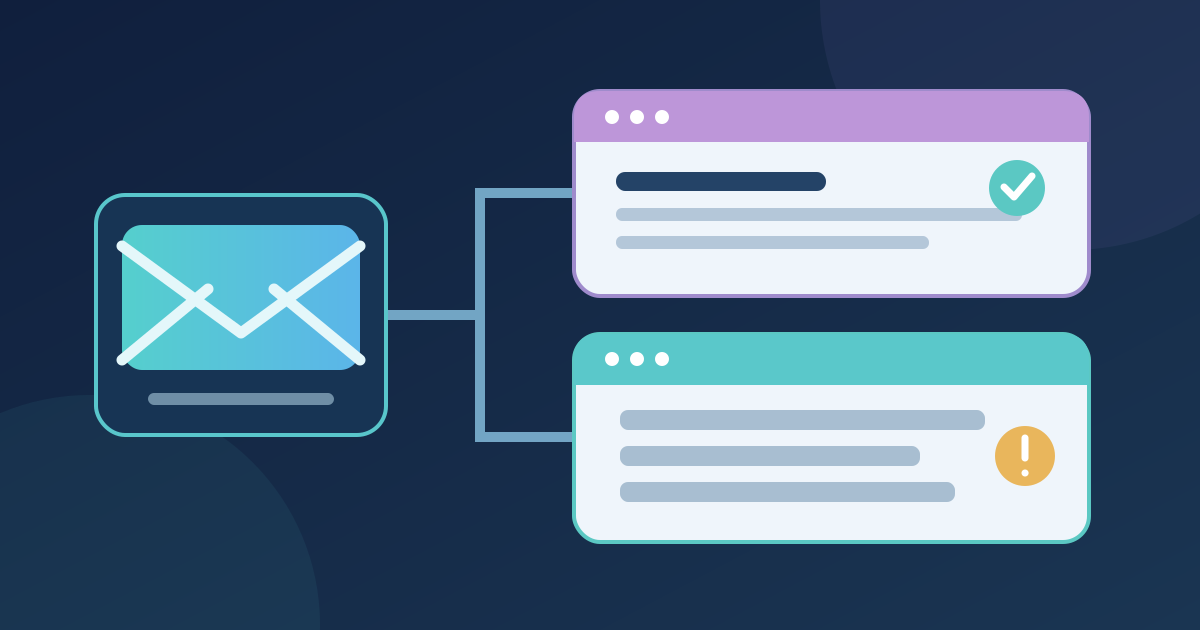
Test de exacte URL in een schone browsersessie zonder organisatorlogin of abonneestatus, met de toegang van een openbare bezoeker. Open eerst de campagnepagina rechtstreeks en navigeer daarna vanuit de archiefindex, als die er is. Noteer per route of de pagina laadt, doorstuurt, om aanmelding vraagt of andere inhoud toont. Een editorvoorbeeld helpt bij de voorbereiding, maar vervangt de gepubliceerde pagina niet. Herhaal op een klein scherm als de link mobiel gedeeld wordt. Beschrijf waarneembare toegang zonder geheimhouding te garanderen: iemand die de URL al kreeg of kopieerde kan een route hebben die de index niet meer toont.[1][2]
Lees de gepubliceerde versie zorgvuldig
Vergelijk onderwerp, datum, locatie, programmabeweringen, sponsoren, ticketstatus en actieknop met de momenteel goedgekeurde evenementfeiten. Controleer afbeeldingen, alternatieve tekst en inhoud die in een inbox en browser anders kan zijn. Sommige aanbieders bieden voor de gehoste versie voorwaardelijke inhoud. Mailchimp beschrijft een mogelijkheid om vóór verzending gekozen uitnodigingstekst op de campagnepagina te verbergen, waaronder ticketinformatie voor een besloten evenement. Dat is een specifieke functie die een voorbeeldweergave en proef nodig heeft, geen toegangscontrole voor de bestemming achter een link. Een al ontvangen mail en zijn browserversie kunnen uiteenlopen; leg verschillen vast.[2]
Classificeer alle linkbestemmingen
Open vanuit het buitenstaandersbeeld elke evenementgerelateerde link. Scheid openbare informatiepagina’s, openbare registratie, beperkte uitnodigingen en persoonlijke toegangsmiddelen. Controleer de juiste editie en of de uiteindelijke bestemming de beloofde handeling nog mogelijk maakt. Een ogenschijnlijk gewone link kan doorsturen naar een persoonlijk ticket, verlopen aanbod of checkout voor een ander publiek. Laat de ticket- of websitebeheerder de toelating aan de bestemming verifiëren; leid die niet af uit de e-mailweergave. Schrijf alleen een afgeschermde linkreferentie en de waargenomen uitkomst in het werkblad. Komt een privétoegangsmiddel in beeld, draag het over via de goedgekeurde evenementprocedure.[2][3]
Spreek een archiefregel af vóór de volgende verzending
Besluit vóór volgende uitnodigingen of de browserversie openbaar is, welke campagnes in de archiefindex komen en welke gegevens buiten een deelbare versie moeten blijven. Neem die keuze samen met ontvangers en ticketstatus op in de campagnegoedkeuring. Bekijk de huidige archief-, voorwaardelijke-inhoud- en browserlinkinstellingen van de aanbieder; neem niet aan dat een instelling van Mailchimp elders hetzelfde werkt. Een openbare onlineversie kan helpen wanneer inboxen afbeeldingen of HTML niet tonen, terwijl privédetails via een andere route gaan. Test de ontvangen e-mail en de buitenstaandersweergave afzonderlijk vóór publicatie.[2][1]
Behandel een al verzonden uitnodiging als lopend incident
Toont de browserversie een verouderd of beperkt gegeven, bewaar dan eerst de campagneverwijzing, getroffen URL en bewijs op een afgeschermde plek. Vraag de e-mailbeheerder wat de huidige aanbieder aan de gehoste pagina of archieflijst kan veranderen. Mailchimp zegt dat afgeleverde inboxberichten niet kunnen worden gestopt of bewerkt en waarschuwt dat verwijderen van een campagne ook rapporten wist, terwijl inboxkopieën blijven bestaan. Een vermelding uit een index halen, een websitelink wijzigen en een campagne verwijderen zijn verschillende acties. Stem de bestemming af met ticket- of webbeheer en bepaal of ontvangers een feitelijke correctie nodig hebben. Eén route verbergen haalt gekopieerde mails of URL’s niet terug.[4][2]
Voorbeeld: workshop op uitnodiging
Stel dat een workshop alleen voor goedgekeurde gasten is. De organisator wil vanaf de openbare evenementsite naar een terugblik linken, maar de verzonden mail bevat een persoonlijke registratie-URL en een oude begintijd. De archiefindex toont de campagne en de directe browserversie opent zonder aanmelding. Deel die kopie niet ongewijzigd. Leg de zichtbare inhoud vast, laat de e-mail- en registratiebeheerders instellingen en bestemming controleren en publiceer een afzonderlijke goedgekeurde terugblik met actuele openbare feiten. Kan de aanbieder de index wijzigen, test dan daarna zowel index als directe URL. Een verborgen vermelding trekt eerdere toegang niet automatisch in.[1][2]
Leg de goedkeuring vast en controleer opnieuw
Het werkblad vermeldt per plek een URL-referentie, beoogd publiek, waarneming zonder aanmelding, linksoort, afwijking, eigenaar en besluit. Gebruik ‘goedgekeurd om te delen’, ‘deel een andere pagina’ of ‘vasthouden voor beoordeling’ in plaats van een onduidelijk vinkje. De verantwoordelijke voor e-mailinhoud en die voor de evenementbestemming spreken correcties samen af. Test na een instelling- of linkwijziging zowel directe pagina als archiefindex opnieuw zonder login en noteer de datum. Herzie het besluit bij een nieuwe editie, ticketstatus of archiefconfiguratie. Deze inhouds- en routecontrole bevestigt geen juridische publicatietoestemming of technische toegangsbeveiliging.[1][3]
Download het werkblad voor archiefzichtbaarheid en linkcontrole (Markdown, Engels)
Bronnen en verder lezen
- About Email Campaign Archives and PagesMailchimp · Geraadpleegd
- Hide Content in Email Campaign Archives and PagesMailchimp · Geraadpleegd
- Why We Can't Stop or Edit Sent CampaignsMailchimp · Geraadpleegd