Afbeeldingen weg na HTTPS op je evenementsite: onderzoek eerst de afbeeldings-URL
De evenementpagina opent via HTTPS, maar poster, locatiefoto of programma-afbeelding blijft leeg. Noteer de exacte openbare pagina en afbeelding voordat je algemene instellingen wijzigt. Een HTTP-adres is één mogelijke oorzaak; een ontbrekend bestand, verkeerd pad of uitgevallen beeldhost lijkt erop.
De redactie van Boletolibre
Gepubliceerd
Leg vast wat de bezoeker ziet
Reparatieblad voor ontbrekende afbeeldingen downloaden (Markdown, Engels)
Open de openbare URL in een nieuwe browser en noteer pagina, taal, apparaat, tijd en beeldpositie. Stonden belangrijke details alleen in de afbeelding, houd datum, locatie en ticketroute ook leesbaar als tekst. Bewaar de afbeeldings-URL en een actuele schermafbeelding in het blad; neem niet aan dat iedere bezoeker dezelfde fout ziet.
Controleer of het verzoek is opgewaardeerd of geblokkeerd
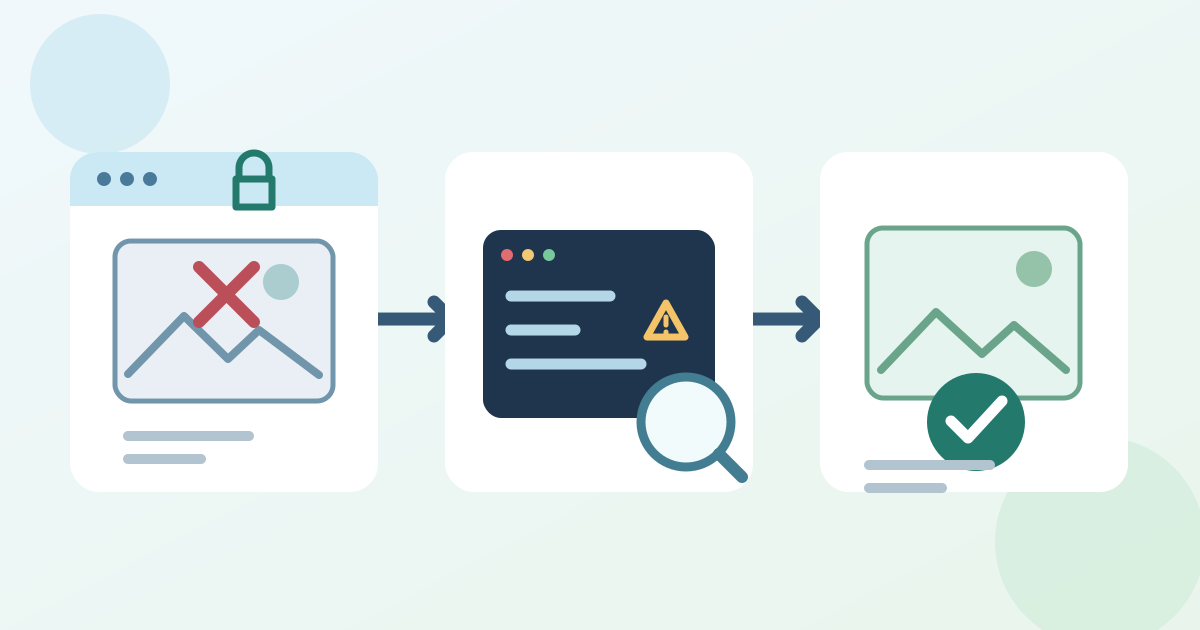
Zoek de afbeeldings-URL in Console en Netwerk van de ontwikkelaarstools. Een HTTPS-pagina die HTTP-inhoud opvraagt heeft gemengde inhoud. De browser kan gewone afbeeldingen automatisch via HTTPS opvragen; biedt de host daar geen bestand, dan kan het beeld ontbreken. Andere bestanden en sommige afbeeldingsvormen worden geblokkeerd. Noteer de concrete waarschuwing, uiteindelijke URL en reactie voordat je de oorzaak vaststelt.[1]
Herstel de bron die de URL beheert
Levert de beeldhost hetzelfde bestand via HTTPS, pas dan de verwijzing aan in de verantwoordelijke pagina, mediabibliotheek, sjabloon of goedgekeurde insluiting. Controleer ook responsieve varianten en achtergrondbeelden. Werkt de beveiligde URL niet, vraag de eigenaar om een ondersteunde beveiligde kopie of gebruik een goedgekeurd lokaal bestand. Vervang niet blind alle URLs en wijzig geen beveiligingsbeleid voor één afbeelding.
Voor Elementor-sites beschrijft de officiële hulp een productspecifieke URL-vervanger, cache legen en controles voor eigen code en plug-ins. Gebruik die stappen alleen als de pagina Elementor gebruikt en de oude URL aantoonbaar de fout is.[2]
Test de gepubliceerde bezoekersroute opnieuw
Publiceer de gerichte correctie en laad dezelfde pagina op telefoon en desktop. Controleer afbeelding, alt-tekst en nabijgelegen ticket- of registratielink; kijk opnieuw in Console en Netwerk. Ziet iemand nog de oude versie, vergelijk dan URL en cachebewijs voordat je de cache wist. Noteer eigenaar, gewijzigde bron, publicatietijd en uitkomst.
Bronnen en verder lezen
- Mixed contentMDN Web Docs · Geraadpleegd
- Images Not Loading Due to Mixed ContentElementor Help Center · Geraadpleegd