Replaymail voor ingeschreven webinar-afwezigen: doelgroep en toegang controleren
Een replaymail heeft een afgebakende taak na het webinar: vaststellen wie zich inschreef maar niet live deelnam, nagaan of die personen de opname kunnen openen en één duidelijk bericht sturen. Leid afwezigheid niet af uit een ongeopende e-mail of ontbrekende aankoopregistratie.
De redactie van Boletolibre
Gepubliceerd
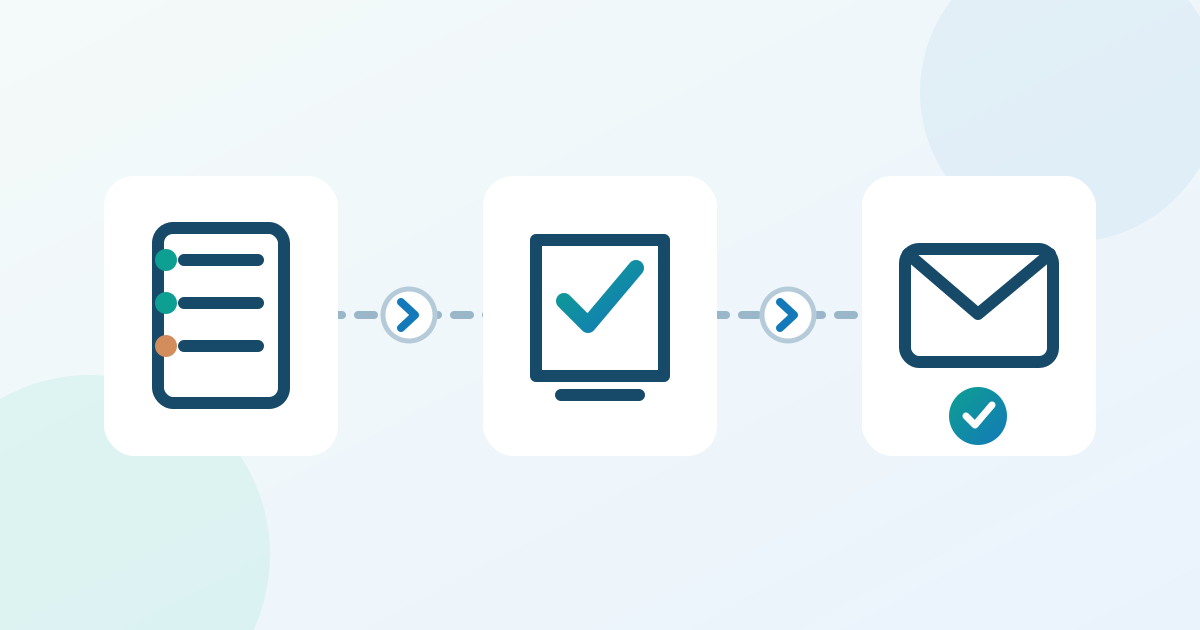
Controleer de groep afwezige inschrijvers
Matrix voor aanwezigheid en replaytoegang downloaden (Markdown in het Engels)
Begin met bevestigde inschrijvingen voor precies deze webinarsessie en vergelijk die met de live-deelnameregistratie van de host. Sluit aanwezigen, geannuleerde of onvoltooide inschrijvingen, dubbele adressen en personen die dit bericht al kregen uit. Zijn de aanwezigheidsgegevens onvolledig, gebruik dan neutrale bewoordingen voor inschrijvers in plaats van te beweren dat iemand afwezig was. Zoom heeft bijvoorbeeld een aparte follow-upinstelling voor ingeschreven afwezigen; andere webinar- en mailtools kunnen de groep anders bepalen.[1]
Een voorbeeld: de inschrijflijst bevat 120 bevestigde adressen en het liverapport 78 deelnames. Het verschil vraagt om onderzoek; het is geen automatische afwezigenlijst. Iemand kan met een ander adres zijn binnengekomen, het rapport kan sprekers of herhaalde verbindingen bevatten en latere registratie voor de opname is geen registratie voor de live-uitzending. Vergelijk zulke gevallen met de gegevens van de host zonder namen in een gedeeld werkblad op te nemen. Houd onduidelijke gevallen buiten een mail die afwezigheid beweert; beslis apart of een neutrale replaymail passend is.
Test de replaytoegang voordat je schrijft
Controleer of de goedgekeurde opname beschikbaar is en of de link werkt met de rechten die ontvangers werkelijk hebben. Dat een organisator de link kan openen, bewijst geen toegang voor de ontvanger. Bij Zoom-webinars op aanvraag staat de registratie voor de opname los van het live-publiek en kan goedkeuring voor toegang nodig zijn. Noteer de link, toegangsregel, een gecontroleerde einddatum indien van toepassing, de hulpverantwoordelijke en een geslaagde ontvangerstest in de matrix. Los toegangsproblemen op vóór verzending.[2]
Opent de replaylink bij een testontvanger een registratie- of goedkeuringsscherm, beloof dan geen onmiddellijk afspelen. Bepaal of die stap bedoeld is, controleer of de ontvanger hem kan doorlopen en leg hem uit in de mail. Bij Zoom kan de host goedkeuring instellen voor registratie bij een opname op aanvraag; een andere videodienst kan een wachtwoord of privéaccount vragen. Test de werkelijke link opnieuw na elke wijziging in zichtbaarheid of opname-instellingen en noteer of hij afspelen, een geldige toegangsstap of een fout oplevert.[2]
Schrijf een eenvoudige replaymail
Onderwerp: De opname van [webinartitel] staat klaar. Hallo [naam], je kunt de opname van [titel] hier bekijken: [geteste replaylink]. Als je niet live kon deelnemen, begin dan bij [nuttig onderdeel of tijdstip, indien beschikbaar]. [Link naar goedgekeurde dia’s of bron, indien beschikbaar.] De toegang blijft open tot [geverifieerde datum, tijd en tijdzone, indien er een einddatum is]. Werkt de link niet, antwoord dan aan [bewaakt hulpadres]. Groeten, [organisator]. Vervang alle velden tussen haken en schrap onbevestigde uitspraken.
Kies één verzendroute
Kies voor dit bericht óf de afwezigenmail van het webinarplatform óf een aparte mailcampagne. In Zoom is de afwezigenmail een instelling per webinar, maar de bewerkbare velden en verzendtijd zijn aan die instelling gebonden. Ga er niet van uit dat ieder platform vrije sjablonen ondersteunt. Gebruik je een andere verzendtool, maak dan de doelgroepregel op basis van gecontroleerde inschrijvings- en aanwezigheidsgegevens en vergelijk de uitkomst met het verslag van de host. Wijs één persoon aan om de andere route uit te schakelen en vast te leggen welk bericht daadwerkelijk is verstuurd.[1]
Vergelijk vóór het plannen drie zaken: de afwezigenmail van de host, eventuele geplande marketingcampagnes en mensen die al een opnamelink ontvingen. Als de hostmail aanstaat en er ook een aparte campagne klaarstaat, kies dan welke route de goedgekeurde tekst verstuurt en schakel de andere uit. Vertrouw niet op het openen van een e-mail om een tweede verzending te onderdrukken; een openregistratie bewijst geen bezorging, replaytoegang of live-deelname.[1][3]
Test de verzending en handel problemen af
Stuur een proefmail naar een account met dezelfde toegangsstatus als de ontvangers. Controleer onderwerp, link, mobiele weergave, antwoordadres en eventuele einddatum. Bekijk in de verzendtool het uiteindelijke aantal ontvangers en de uitsluitingen. Met Mailchimp kun je bijvoorbeeld een segment kiezen en een ander segment of label uitsluiten. Controleer of het webinarplatform zelf al een afwezigenmail verstuurt, zodat niemand onbedoeld tweemaal bericht krijgt. Wijs iemand aan voor antwoorden over toegangsproblemen.[3][1]
Meldt een ontvanger een toegangsprobleem, controleer dan vóór je antwoordt de exacte link en accountstatus. Treedt dezelfde fout op bij het testaccount of meerdere ontvangers, pauzeer dan een geplande replayherinnering, herstel de bestemming of rechten en test opnieuw. Beslis daarna of alleen de getroffen mensen een verbeterde link nodig hebben. Geef in je antwoord de geverifieerde toegangsstap, een bewaakt hulpkanaal en een echte termijn als die bestaat. Sluit het probleem pas na een geslaagde test vanuit ontvangersperspectief; beloof niet dat ieder platform kan vaststellen wie keek.
Bronnen en verder lezen
- Customizing webinar email templates and settingsZoom Support · Geraadpleegd
- Using on-demand webinarsZoom Support · Geraadpleegd
- Create and Send to a SegmentMailchimp Help · Geraadpleegd