Kapotte afbeeldingen in afgeleverde e-mail: controleer de URL vóór opnieuw verzenden
Een campagne staat op afgeleverd, maar sommige ontvangers zien een lege banner. Aflevering gaat over het bericht bij de mailserver; extern gehoste beelden worden later bij het tonen opgehaald. Dat zijn aparte paden. Deze gids laat de afzender het werkelijk verzonden bericht onderzoeken, zodat een privacyinstelling, ontbrekend bestand en hostregel niet dezelfde vermeende oplossing krijgen.
De redactie van Boletolibre
Gepubliceerd
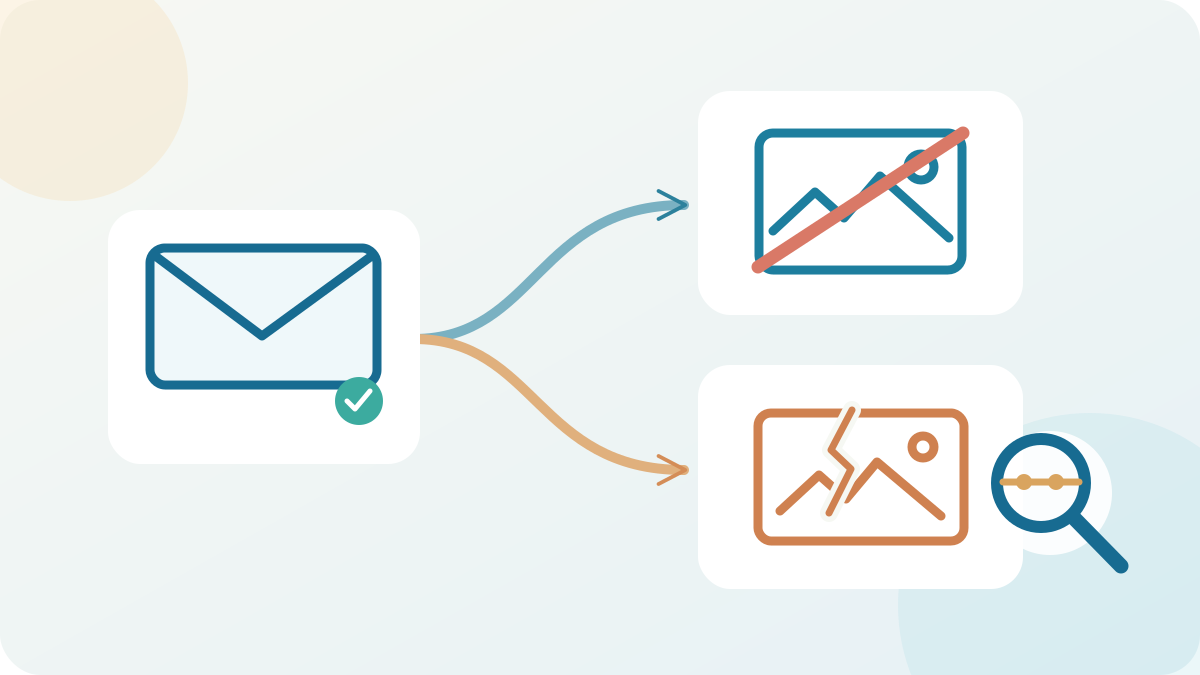
Classificeer het symptoom vóór je de campagne wijzigt
Neem één getroffen bericht en zo mogelijk een werkend vergelijkingsbericht. Noteer campagne- of bericht-ID, verzendtijd, mailclient, apparaat en of de volledige tekst is aangekomen. Zie je “afbeeldingen tonen”, een kapot pictogram, een leeg vlak of alleen een onscherp beeld? Het afleverevenement van de mailprovider test de externe afbeeldings-URL niet. Onderzoek de ontvangen versie, niet alleen het huidige concept in de editor.[1][2][3][4]
Standaardinstellingen verschillen. Volgens Gmail worden beelden normaal automatisch getoond, behalve bij een andere instelling of een verdacht bericht. Klassieke Outlook blokkeert automatisch ophalen van internetbeelden standaard; Outlook mobiel heeft een afzonderlijke optie. Een leeg beeld is dus niet altijd een hostingstoring en iedereen globaal de privacybescherming laten uitschakelen is geen diagnose. Verschijnt het beeld na toestemming in een vertrouwd testbericht, leg dan een clientblokkade vast; anders volg je de URL.[1][2][3][4]
| Waarneming | Volgende controle | Eigenaar |
|---|---|---|
| Zichtbaar na “afbeeldingen tonen” | Clientinstelling of vertrouwen | Ontvanger / IT |
| Exacte URL geeft 404 of login | Verzonden `src` en hostpad | Afzender / asseteigenaar |
| Sommige verzoeken geven 403 | Host-/WAF-/CDN-log | Hosteigenaar |
| Asset werkt, één client faalt | Ontvangen HTML en weergave | Afzender + support |
Haal de afbeeldingsbron uit de ontvangen HTML
Bekijk de ontvangen HTML of de gearchiveerde verzonden versie. Zoek de exacte `src` van het getroffen beeld; een voorbeeld kan een ander bestand of latere sjabloonversie tonen. Is dit een absolute openbare HTTPS-URL, een relatief pad, een deelpagina, een kort geldige ondertekende URL of een ingesloten `cid:`-bijlage? Dat zijn verschillende mechanismen. Mailchimp adviseert absolute paden en openbare hosting voor eigen HTML; lokale of besloten servers zijn buiten de organisatie niet bereikbaar.[5][4]
Plaats nooit het volledige bericht, een tracking-URL of persoonlijk assettoken in een openbaar incident. Noteer in een gedeeld werkblad alleen afgeschermde host- en padinformatie; bewaar de exacte URL in een afgeschermd dossier. Leg vast of editor, mailplatform, CDN, webhost of bestandsdienst de URL beheert. Een sjabloonwijziging na verzending wijzigt toekomstige mails, niet de al ontvangen HTML.[5][4]
Haal exact die asset zonder aanmelding op
Vraag de URL met GET op in een nieuwe browsersessie zonder editorlogin en herhaal zo nodig vanaf een ander netwerk of testpostvak. Controleer de eind-URL, status, Content-Type en of de inhoud echt een afbeelding is. Een login- of deelpagina is niet bruikbaar, ook als die opent. 404 wijst op verplaatst of verwijderd pad; 403 kan rechten, hotlinkbeveiliging of veiligheidsregels betekenen; een serverfout wijst op beschikbaarheid. Vergelijk met een werkend beeld op dezelfde host.[4][5][7]
De browserproef bewijst alleen dit verzoek, niet de respons voor elke mailclient of proxy. Regels kunnen afhangen van headers, regio, tijdstip of tussenliggende diensten. Bewaar de respons op het meldmoment en zo mogelijk de host- of CDN-log voor dit pad. Verloopt de URL, vergelijk de geldigheid dan met het moment waarop mensen de mail openen. Een latere geslaagde proef wist een eerder aangetoonde fout niet uit.[4][5][7]
Zoek de hostregel zonder de hele site open te zetten
Geeft een eigenlijk openbare URL 403, onderzoek authenticatie, WAF, hotlinkbeveiliging en private opslag. Cloudflare beschrijft een op Referer gebaseerde bescherming en een uitzondering voor een specifieke afbeeldingsmap. Een lege Referer heeft daar eigen gedrag; maak de bescherming dus niet zonder blokkadelog tot schuldige. Vergelijk werkelijk geweigerde verzoeken voordat je regels verandert.[7][4][8]
Gebruik liever een beperkt openbaar pad voor mailbeelden of de mediabibliotheek van het verzendplatform dan sitebrede bescherming uit te zetten. Andere bestanden blijven privé. Is een beeld verplaatst, herstel het oude pad of een geteste stabiele verwijzing; niet iedere client volgt elke omleiding. Bij een verouderde respons controleer je cachegegevens en gerichte invalidatie. Cloudflare meldt dat invalidatie soms nog oude inhoud kan leveren; een clientcache wordt er niet mee bestuurd.[7][4][8]
Scheid herstel van al verzonden mail van toekomstige correcties
Verwijst de al verzonden HTML naar een externe URL, dan is een geldig beeld op precies die URL herstellen meestal de eerste stap. Controleer openbare toegang, stabiliteit en het antwoord als afbeelding, en test een ontvangen kopie opnieuw. Een nieuwe URL in de sjabloon helpt direct alleen volgende zendingen; oude berichten vragen herstel van het oude pad of een geteste omleiding. Een client kan een oud beeld of fout onthouden, dus beloof geen onmiddellijke verversing in alle inboxen.[4][8]
Bevatte de afbeelding essentiële informatie, geef die via een geverifieerde tekstroute. Beslis over een correctiemail op basis van ontbrekende feiten, publiek en urgentie. Verzend geen volledige campagne opnieuw omdat één testclient externe beelden blokkeert. Noteer eigenaar, hersteltijd, getroffen bericht-ID’s en nog falende clients.[4][8]
Maak de volgende mail bruikbaar zonder beelden
Test vóór vrijgave iedere externe `src` uit de definitieve versie zonder aanmelding en bekijk ontvangen testmails in relevante clients. Laat assets beschikbaar gedurende de nuttige levensduur van het bericht; vermijd persoonlijke schijven, stagingpaden en onnodig verlopende URL’s. Hercontroleer na mediaverplaatsing, DNS-wijziging of nieuwe CDN-regels. Bewaak fouten van de afbeeldingshost apart van aflevering en bounces.[4][5][6][1][2]
Zet belangrijke datums, prijzen, instructies en de hoofdactie in echte tekst of een werkende link. Geef informatieve beelden nuttige alt-tekst en bekijk de mail ook met verborgen afbeeldingen. Dat repareert geen onbereikbare URL, maar houdt de volgende stap voor de ontvanger beschikbaar. Gebruik het werkblad om clientblokkade, kapot pad en hostweigering te vergelijken vóór een nieuwe verzendbeslissing.[4][5][6][1][2]
Download het werkblad voor beeldproblemen in afgeleverde mail (Markdown)
Bronnen en verder lezen
- Turn images on or off in GmailGmail Help · Geraadpleegd
- Block or unblock automatic picture downloads in classic Outlook email messagesMicrosoft Support · Geraadpleegd
- What is Block External Images in my settings?Microsoft Support · Geraadpleegd
- Troubleshooting Images in EmailsMailchimp Help · Geraadpleegd
- Common HTML MistakesMailchimp Help · Geraadpleegd
- Accessibility in Email MarketingMailchimp Help · Geraadpleegd
- Hotlink ProtectionCloudflare Docs · Geraadpleegd
- Invalidate cached contentCloudflare Cache Docs · Geraadpleegd