イベント受付スタッフにチケットスキャン権限を付与する方法
入場スタッフには、来場者が到着する前に正しいチケット記録へのアクセスが必要です。スマートフォンでアプリが開いただけでは、対象イベントをスキャンできるか、無関係な注文やレポートを見られないかは分かりません。担当者と端末ごとに設定し、試験結果と権限を終了する責任者を記録します。
Boletolibre編集部
公開日
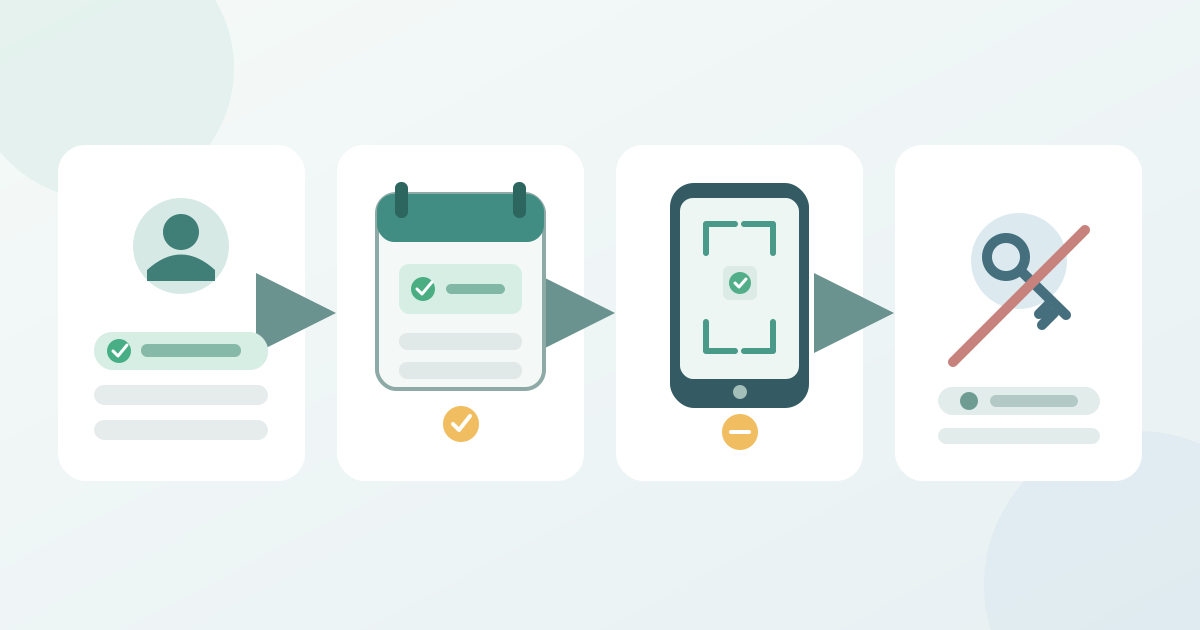
1. 対象イベントと必要最小限の権限を決める
スタッフのスキャン権限確認表をダウンロード(Markdown・英語)
担当者ごとに、イベント、公演回または日付、シフト、入口、端末、入場業務を記載します。スキャンとチェックインだけが必要か、販売、注文変更、レポート、会員資格の引換、他者への招待も必要かを別々に決めます。付与の承認者と後で解除する担当者を指定します。主催者本人のログインを共有せず、共通の確認表に招待リンクやコードを載せないでください。
実際に利用するサービスの設定を確認します。Humanitixの新しいHostsアプリガイドには、チェックイン、チェックイン報告、販売、権限共有の選択肢があり、アカウント権限では対象イベントを絞ってスキャン権限を付けられます。Ticket Tailorでは、Check-inアプリ利用者の対象イベント、対面販売、会員機能、データ表示を設定でき、一部の選択は後で編集できません。Wixにはイベント単位の権限と、チェックイン、ゲストの回答、ゲスト追加、分析の個別権限があります。他社にも「スキャンのみ」の役割があるとは限りません。[2][3][4][5]
2. 担当者を招待し、端末で動作を確認する
権限を持つ主催者アカウントから、サービスが認める招待またはイベント共有の方法を使います。Humanitixはアプリ間のQRによる共有と、アカウント権限による事前共有を案内しています。Ticket TailorはCheck-inアプリ用の個別招待を送信し、Wixはスタッフ用リンクまたはQRを使います。リンクやQRはアクセス資格として扱い、承認されたスタッフ連絡経路だけで渡します。記録するのは招待の参照情報と承諾状態であり、秘密の値ではありません。[1][4][5]
担当者が実際に使う端末でサインインし、正しいイベント、日付または公演回を開いてもらいます。入口で扱うチケット種別やスキャンモード、試験に必要な接続を確認します。管理されたテストチケットと権限を絞ったアカウントで、有効、別イベント・別日付、使用済みの反応を練習します。試験で実際のチケット状態が変わる場合は、サービスが認めるテストまたは訂正手順に従ってください。権限確認だけのために本物の来場者をチェックインしません。
3. 権限を検証し、シフト後に解除する
主催者の設定画面だけでなく、スタッフ本人の画面を確認します。対象イベントが表示され、無関係なイベントが表示されないことを確かめます。スキャンが動作し、未承認の販売や報告機能に入れず、どの参加者情報が見えるかを点検します。Wixは受付スタッフにゲスト情報が見えると説明しています。「チェックイン」という役割名だけで個人情報が見えないとは言えません。端末のチケット種別フィルターもアカウント権限とは別です。過剰な権限やイベントの欠落は開場前に担当者へ渡します。[5]
シフト終了または担当変更時には、サービスが用意する解除・一時停止操作を使い、以前の担当者や端末に不要な権限が残らないことを確認します。Humanitixは共有アカウント権限の編集・削除、Wixはスタッフ権限の一時停止を案内しています。他社の動作は異なり、接続が切れた端末には変更がすぐ反映されない可能性もあります。解除の依頼者、実行者、時刻、再確認を記録します。権限ログには役割と端末の参照情報だけを残し、参加者の記録は載せません。[3][5]
出典と参考資料
- How to share scanning app access with volunteers and staffHumanitix Help Centre · 確認日
- How to use the Humanitix for Hosts appHumanitix Help Centre · 確認日
- How to share event access with another user or teamHumanitix Help Centre · 確認日
- How to download and invite your team to the Check-in appTicket Tailor Help Centre · 確認日
- Check-in by Wix: Adding and Managing Staff MembersWix Help Center · 確認日