開場前の入場機器チェックリスト
端末が別のイベントや違う読み取りモードになっていることは、列ができる前に発見したいものです。Googleの結果には機器と担当者のチェックリストが並びます。この独自のカードは各入口に絞り、正しいテスト結果、例外対応、故障時の引継ぎを確かめます。一般的な受付手順とオフライン時の代替策を補います。
Boletolibre編集部
公開日
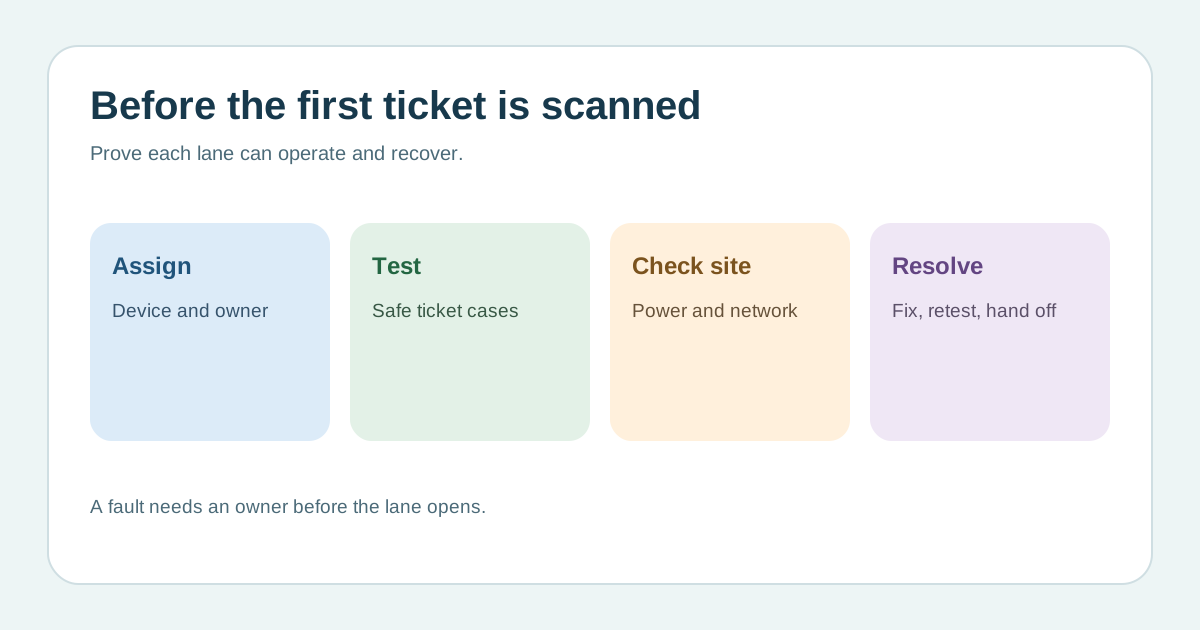
入口ごとに端末と責任者を決める
編集できる機器点検票をダウンロード(Markdown・英語)
端末、充電器、予備電源、操作担当、アカウント権限、開催日、入場枠、扱う券種を記します。実際の入口と照明で確認します。Eventbriteのアプリは適切な権限とイベント、券種、読取動作の設定が必要です。アプリが開くだけでは正しい券を通せる証拠になりません。[2][3]
安全なケースを最後まで試す
販売事業者が用意するテストイベントやテスト券、または文書化された元に戻せる手順を使い、購入者の本物の券を無断で使わないでください。有効券、違う日時、使用済みコード、手動検索や責任者への引継ぎを試します。読み取りが入場、退場、確認だけのどれかを調べます。Eventbriteはこれらを区別します。表示結果と試験状態の解除担当を記録します。[3]
現地の条件と予備策を試す
実際の入口で電源、カメラ、画面の見やすさ、通信を確認します。事業者が対応するなら通信断の正式な代替手順と復旧後の照合を試します。オフライン記録が必ず同期する、全入口に即時反映するとは決めつけません。予備端末または有人手順、起動担当、紙の記録を照合する方法を用意します。[2]
不具合を再確認し開場状態を渡す
失敗ごとに端末、入口、担当、修正、再試験を記します。多くの端末が通っても、一つの入口を準備完了と見なせません。案内係と例外窓口へ稼働中の入口、利用しやすい経路、相談先、故障時の連絡先を伝えます。アプリ、権限、通信、券設定が変われば再確認します。QR Sageの固定時間や件数は事業者の提案であり普遍的な基準ではありません。[1][2]
出典と参考資料
- Event Check-In ChecklistQR Sage · 確認日
- Set up the Organizer App on your phone or tabletEventbrite Help Center · 確認日
- Check in attendees with Eventbrite OrganizerEventbrite Help Center · 確認日