Faltan imágenes en la web del evento tras activar HTTPS: sigue la URL antes de cambiar ajustes
La página del evento abre por HTTPS, pero el cartel, la foto del recinto o un gráfico del programa no aparece. Anota la página publicada y la imagen exacta antes de cambiar ajustes generales. Una URL HTTP es una causa posible; un archivo ausente, una ruta incorrecta o un servidor de imágenes caído pueden verse igual.
Equipo editorial de Boletolibre
Publicado
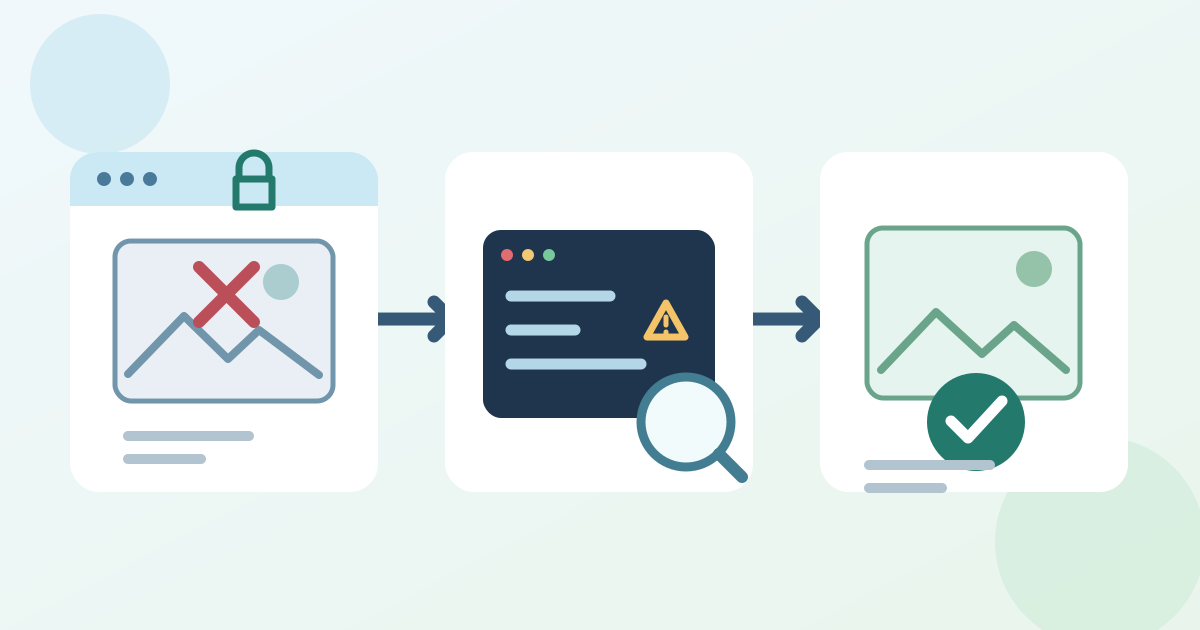
Registra la vista que falla al visitante
Descargar hoja de reparación de imágenes (Markdown, en inglés)
Abre la URL pública en un navegador nuevo y anota página, idioma, dispositivo, hora y posición de la imagen. Si el gráfico contenía datos esenciales, mantén fecha, lugar y acceso a entradas también como texto. Guarda la URL de la imagen y una captura actual en la hoja; no supongas que todas las personas ven el mismo fallo.
Comprueba si el navegador actualizó o bloqueó la solicitud
En la página afectada, abre las herramientas de desarrollo y busca esa URL en Consola y Red. Una página HTTPS que solicita un recurso HTTP genera contenido mixto. El navegador puede actualizar automáticamente una imagen común a HTTPS; si el servidor no responde en esa URL segura, la imagen puede fallar. Otros recursos y algunos tipos de imagen pueden bloquearse. Registra aviso, URL final y respuesta antes de atribuir la causa.[1]
Corrige el origen que controla la URL
Si el servidor ofrece el mismo archivo por HTTPS, actualiza la referencia en la página, biblioteca, plantilla o inserción aprobada que la controla. Revisa también variantes adaptables y fondos. Si la URL segura falla, solicita al responsable una copia segura admitida o sustituye el gráfico por un recurso local aprobado. No hagas un reemplazo masivo de URL ni cambies la política de seguridad por una sola imagen.
En sitios Elementor, su ayuda oficial describe una herramienta específica para sustituir URL, limpiar caché y revisar código y complementos. Usa esos controles solo si confirmas que la página emplea Elementor y que la URL anterior causa el fallo.[2]
Vuelve a probar la ruta pública
Publica la corrección concreta y abre la misma página en móvil y ordenador. Confirma imagen, texto alternativo y enlace cercano de entradas o registro; revisa de nuevo Consola y Red. Si alguien aún ve la versión anterior, compara URL y evidencia de caché antes de vaciarla. Registra responsable, origen cambiado, hora y resultado.
Fuentes y lecturas
- Mixed contentMDN Web Docs · Consultado
- Images Not Loading Due to Mixed ContentElementor Help Center · Consultado