El menú móvil de la web WordPress del evento no abre: diagnostica la ruta publicada
Si falla el menú móvil, los visitantes pueden perder el acceso a entradas, llegada o programa aunque la cabecera de escritorio funcione. Empieza por el fallo de la página pública. Esta guía se refiere a WordPress; otros constructores tienen controles distintos.
Equipo editorial de Boletolibre
Publicado
1. Registra el fallo y conserva un acceso directo
Descargar hoja de síntomas y publicación del menú móvil (Markdown, en inglés)
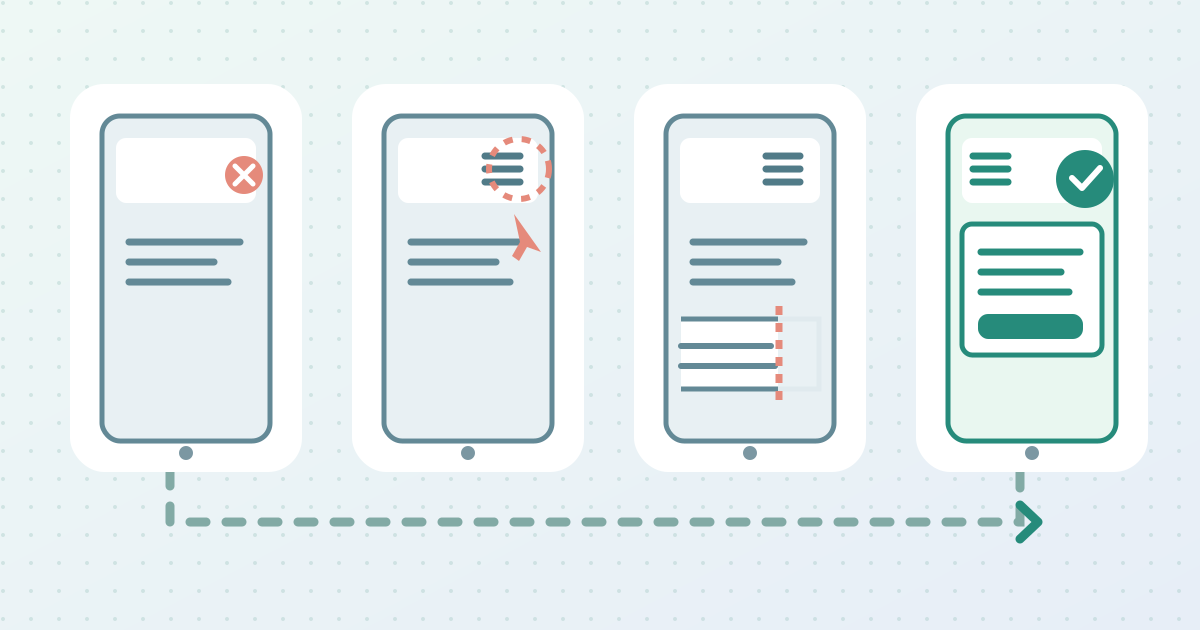
Abre la URL pública exacta en un teléfono real, sin iniciar sesión. Desde una carga nueva, anota si falta el icono, falla el primer toque, el panel queda detrás del contenido o no se puede abrir un submenú. Registra dispositivo, navegador, página, ancho, hora y si el problema aparece al desplazar. Repite en otra página con la misma cabecera. La vista del editor y la de escritorio no demuestran el resultado público.
Mantén nombre, fecha, recinto y acceso a entradas mediante un enlace de texto directo en la página afectada o una ruta alternativa aprobada. Comprueba que lleva al evento actual y no a una edición anterior. Conserva una captura y la última hora conocida de funcionamiento; no publiques cambios de navegación sin revisión para salvar un solo enlace.
2. Identifica quién controla la cabecera
Averigua si la cabecera usa el bloque Navegación de WordPress, una ubicación de menú del tema clásico, un widget Elementor o un complemento propio. Los controles son diferentes. En un tema de bloques revisa el bloque, el menú elegido y la superposición. En uno clásico revisa el menú asignado a la ubicación del tema. En Elementor identifica la cabecera publicada y el widget exacto antes de usar sus controles.[1][2][3]
Anota tema, constructor, versiones, plantilla, asignación y último cambio. Si falla solo una página, compara plantillas y condiciones de visualización antes de editar el menú global. Puede existir una estructura correcta con una cabecera equivocada en una página. Guarda configuración actual y vía de recuperación; no modifiques varios sistemas a la vez.[1][2][3]
4. Si el botón no responde, examina la primera interacción
Si el icono se ve pero el primer toque falla, compara primer y segundo toque y prueba tras desplazar. Examina la página pública sin sesión; un banner o elemento transparente puede tapar el botón. Anota el gesto exacto y, si no contiene datos de asistentes, una grabación breve.
Pide al responsable que revise consola y solicitudes de scripts fallidas en la misma página. Una dependencia ausente o un error anterior puede impedir el menú. No deduzcas la causa de una sola alerta, añadas otro script ni actualices complementos a ciegas. Si solo cambió un ajuste de rendimiento, aísla la hipótesis en pruebas, sin desactivar pagos, formularios ni seguridad en vivo.
5. Si el panel abre mal, revisa recorte y submenús
Si el panel queda detrás o recortado, inspecciona el contenedor de cabecera, el desbordamiento y el orden de capas. Aumentar la capa del panel no resuelve un padre que recorta. Compara antes y después de desplazar; una cabecera fija puede alterar el contenedor. Corrige el control responsable en pruebas y verifica que la información esencial sigue accesible.[6]
Prueba enlace principal y submenú por separado. Algunas interfaces usan la etiqueta como enlace y una flecha para expandir; otras usan la etiqueta como control. Pasar el cursor en escritorio no demuestra el toque móvil. Programa, recinto y entradas deben alcanzarse con tacto y teclado, con foco visible y cierre posible.[6]
6. Compara la página publicada y las cachés
El editor conectado, la vista previa y el móvil público pueden recibir archivos distintos. Compara la URL exacta sin sesión y desde otra red. WP Rocket documenta que Delay JavaScript Execution retrasa scripts en páginas guardadas u optimizadas hasta una interacción. Es una pista condicional, no prueba de que ese complemento cause el fallo.[5]
En una copia protegida, guarda la configuración y cambia una opción relevante. Si el menú revive, identifica el script necesario y usa la exclusión más pequeña admitida; restaura optimizaciones ajenas. No dejes exclusiones generales ni consideres una purga total como reparación. Si la cabecera pública es antigua, compara versión y capa de caché antes de refrescarla.[5]
7. Haz una corrección controlada en pruebas
Escribe síntoma, componente, evidencia, cambio propuesto y vuelta atrás en la hoja. Obtén aprobación del responsable. Reproduce el fallo en pruebas, cambia una sola cosa y repite allí. Si requiere actualizar tema, constructor o complemento, confirma compatibilidad y recuperación antes. Evita ensayos en producción si la cabecera se comparte con compra, registro o soporte.
Compara la página que funciona con la que fallaba. La corrección debe conservar estructura y destinos, no solo hacer visible el icono. Comprueba que las entradas no dirigen a una campaña antigua. Si falla el cambio, recupera el estado de pruebas y entrega las pruebas al responsable; no acumules CSS y scripts.
8. Comprueba la ruta completa tras publicar
Tras publicar, repite la prueba original en teléfono real, carga nueva y sin sesión. El primer toque debe abrir; cerrar y reabrir deben funcionar y devolver el desplazamiento. Sigue un enlace principal, abre submenú y visita entradas, programa, recinto y ayuda actuales. Repite en otra página, tras desplazar, en ancho estrecho, horizontal y con zoom.[6]
Con teclado, alcanza el control, abre, sigue un enlace y cierra sin perder el foco visible ni quedar atrapado. Comprueba la versión pública en caché, no solo el editor. Registra URL, dispositivo, navegador, hora, cambio, responsable y resultado. Si persiste el fallo, conserva el enlace directo y reabre la incidencia con evidencia precisa.[6]
Fuentes y lecturas
- Navigation blockWordPress.org Documentation · Consultado
- Managing Classic Theme MenusLearn WordPress · Consultado
- How to resolve common mobile layout issues in ElementorElementor Help Center · Consultado
- Delay JavaScript executionWP Rocket Knowledge Base · Consultado
- Menus TutorialW3C Web Accessibility Initiative · Consultado