Teammitgliedern Zugriff auf die Ticketverwaltung einer Veranstaltung geben
Wer Ticketarten bearbeitet oder Bestellungen betreut, braucht einen anderen Plattformzugang als jemand, der nur am Einlass scannt. Lege Aufgabe und Veranstaltung vor der Einladung fest. Der Rollenname allein zeigt nicht, was die Person sehen oder ändern kann.
Boletolibre-Redaktion
Veröffentlicht
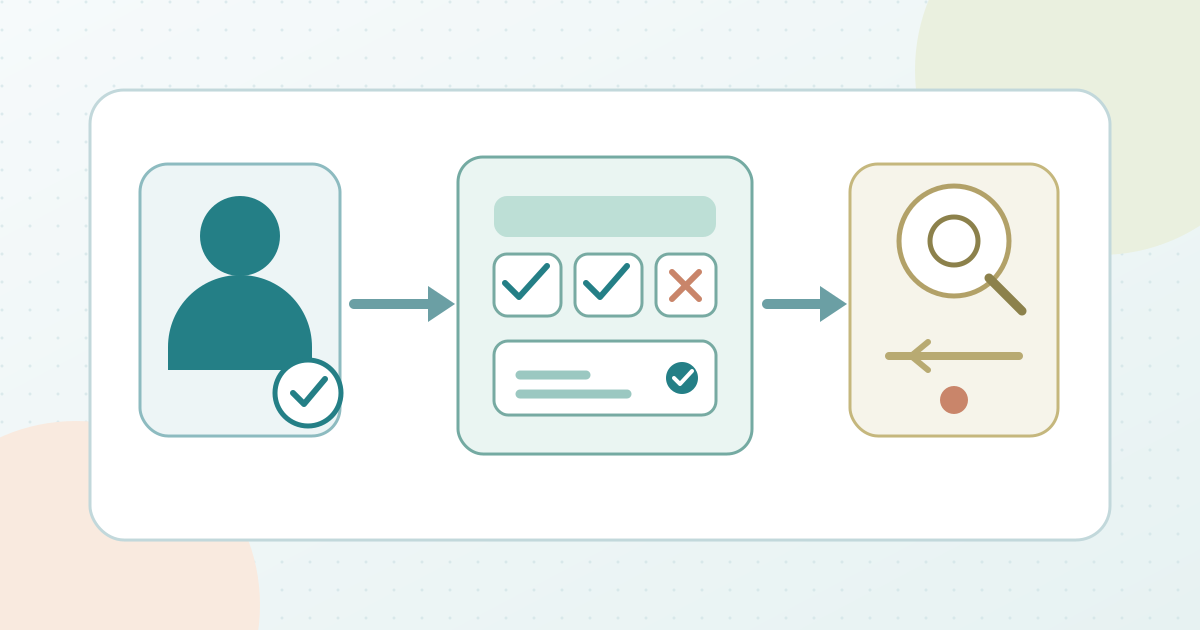
1. Die Ticketaufgabe genau festhalten
Notiere Veranstaltung oder Termin, verantwortliche Person, Einsatzzeitraum und benötigte Handlungen, etwa Ticketarten bearbeiten, Bestellungen betreuen oder eine Teilnehmerliste einsehen. Führe Verkaufsberichte, Erstattungen, Veröffentlichung und Scannen getrennt auf, statt alles unter „Tickets“ zusammenzufassen. Lass den beantragten Umfang von einer berechtigten kontoführenden Person freigeben. Das Arbeitsblatt enthält Rollen- und Veranstaltungsreferenzen, keine echten Teilnehmerdaten, Einladungslinks oder Passwörter.
Arbeitsblatt für Ticket-Teamzugriff herunterladen (Markdown, Englisch)
2. Den Umfang der Berechtigungen vergleichen
Prüfe vor der Einladung die Rollen des Anbieters. Bei Eventbrite gilt Admin für die gesamte Organisation; eine eigene Rolle lässt sich mit Limited event access auf ausgewählte Veranstaltungen begrenzen. Humanitix unterscheidet für ausgewählte Events Stufen für Bearbeitung, Bestellungen und Teilnehmende, Finanzen und Berichte sowie Scannen. Bei Peatix kann eine mitorganisierende Person einer Gruppe Eventseiten bearbeiten, Ticketverkäufe verwalten und Verkaufs- sowie Teilnehmerinformationen sehen. Diese Gruppenfreigabe kann für eine einzelne Aufgabe zu weit reichen. Unterstelle anderen Plattformen keine gleich feine Rolle; bei zu breitem Zugriff ist ein anderer genehmigter Ablauf oder eine neue Entscheidung nötig.[1][2][3]
3. Über den unterstützten Weg einladen
Lege die Rolle zuerst an, wenn der Anbieter das verlangt. Bei Eventbrite entsteht sie in Team management vor der Einladung; Limited event access kann beim Einladen gewählt werden, danach nimmt die eingeladene Person im eigenen Konto an. Humanitix teilt den Zugriff unter Account > Permissions mit einem separaten Konto und lässt Events und Zugriffsstufe wählen. Bei Peatix folgt die künftige mitorganisierende Person zunächst der Gruppe und wird dann aus der Followerliste zugewiesen. Das sind Beispiele, kein allgemeiner Menüpfad. Lade nur die vorgesehene Person über den unterstützten Ablauf ein und halte den Status fest, ohne den Zugriffslink im Arbeitsblatt abzulegen.[1][2][3]
4. Das angenommene Konto statt nur die Einladung prüfen
Bitte die Person, sich mit dem eigenen Konto anzumelden und das vorgesehene Event zu öffnen. Prüfe eine harmlose Beispielaufgabe, etwa den Ticketarten-Editor öffnen oder eine erlaubte Bestellansicht finden, ohne ein echtes Ticket zu ändern. Sieh nach, ob andere Veranstaltungen, Finanzansichten, Teilnehmerdaten oder Kontoeinstellungen sichtbar sind. Eine versandte Einladung beweist keinen Zugriff: Bei Eventbrite bleibt sie bis zur Annahme offen; Humanitix weist darauf hin, dass bestehende Nutzer eventuell aktualisieren oder sich neu anmelden müssen. Notiere die beobachteten Rechte und die prüfende Person, aber keine Käuferdaten.[1][2]
5. Abweichungen klären und Zugriff beenden
Fehlt ein Event oder ist eine zusätzliche Ansicht sichtbar, vergleiche gespeicherte Eventauswahl und Rechte mit dem ursprünglichen Auftrag. Prüfe nach einer unterstützten Änderung erneut mit der zugewiesenen Person. Entferne am Ende des Einsatzes die Freigabe über die Anbietersteuerung und kontrolliere, was das ehemalige Teammitglied noch öffnen kann. Eventbrite beschreibt das Bearbeiten oder Löschen von Nutzern, Humanitix von geteilten Berechtigungen und Peatix das Entfernen mitorganisierender Personen aus der Followerliste. Halte verantwortliche Person und Ergebnis fest. Gerätefilter am Einlass und Kontoberechtigungen bleiben getrennte Prüfungen.[1][2][3]
Quellen und weiterführende Informationen
- Manage roles and permissionsEventbrite Help Center · Abgerufen
- How to share event access with another user or teamHumanitix Help Centre · Abgerufen
- How to manage events with multiple users: Adding co-organizersPeatix Organizer Help · Abgerufen