Rédiger des liens explicites vers les PDF d’un événement
Une page d’événement peut proposer programme, plan du site, guide d’accessibilité et ancien horaire avec quatre liens « Télécharger le PDF ». Même des documents soignés deviennent difficiles à choisir si chaque personne doit les ouvrir pour savoir ce qu’ils contiennent. Considérez le libellé comme une décision éditoriale : il nomme la ressource, distingue édition et langue si nécessaire, et correspond au fichier réellement ouvert. La fiche d’audit aide à corriger les liens publiés.
La rédaction de Boletolibre
Publié
Recenser les liens trouvables par le public
Télécharger la fiche d’audit des liens PDF (Markdown en français)
Ouvrez la page publique comme un visiteur et relevez chaque lien PDF : programme, guide d’accès, plan, documents de conférence et éditions antérieures. Parcourez navigation, cartes, pied de page et courriels menant à cette page. Notez les mots affichés, le titre ou la phrase autour, l’URL et le document obtenu. Le nom dans la médiathèque du CMS n’est pas forcément ce que les visiteurs lisent ou entendent.
Classez les liens par destination et objectif. Deux liens vers le même programme actuel peuvent porter le même nom; deux « Télécharger » vers des fichiers différents imposent une devinette. Signalez doublons, archives non indiquées, liens cassés et libellés annonçant un autre événement ou une mauvaise date. Cet inventaire concerne le choix du lien, pas la conformité du PDF lui-même.
Nommer la ressource dans le lien
Faites du rôle du document le cœur du texte visible : « Programme du festival 2026 », « Plan de l’entrée sud » ou « Guide d’accessibilité et d’accès sans marche ». « PDF », « Télécharger » ou « Cliquez ici » n’identifient pas la ressource. Le critère WCAG 2.4.4 de niveau A permet de comprendre l’objectif avec le texte et un contexte déterminé par programme; le W3C recommande néanmoins un texte parlant sans devoir rechercher ce contexte.[1][3]
Écrivez pour la décision du visiteur. « Programme » peut suffire à côté d’un seul événement clairement nommé, mais une page présentant plusieurs dates demande édition ou date dans le lien. N’accumulez pas toutes les métadonnées. Répondez d’abord à « Quel fichier ? », puis éventuellement à « Quelle taille ? ». Un titre de document cohérent avec le lien facilite aussi l’arrivée.[1][3]
Distinguer éditions et langues
Si programmes actuel et ancien restent accessibles, ajoutez année, date ou mention d’archive. Pour des contenus souvent révisés, annoncez une date de mise à jour seulement après vérification dans le fichier. « Programme mis à jour le 18 octobre » trompe si l’ancien horaire s’ouvre. Si deux fichiers portent le même titre mais concernent des jours ou lieux différents, nommez cette différence plutôt que de compter sur leur position à l’écran.[1]
Indiquez la langue de chaque version : « Programme 2026 (PDF en français) » et « 2026 programme (English PDF) ». Une page française peut mener à un document dans une autre langue; ce choix doit être visible pour tous, pas caché dans le nom interne. Si une traduction promise manque, corrigez ou retirez le lien. Utilisez les mêmes termes d’édition et de langue sur la page.[1]
Annoncer correctement le format
La mention « PDF » signale qu’un document, plutôt qu’une autre page web, va s’ouvrir. Pour un gros fichier, une taille exacte peut aider les personnes disposant de peu de données ou de stockage : mesurez le fichier final publié et rectifiez l’indication lors d’un remplacement. Format et taille sont des aides éditoriales, pas des mots systématiquement exigés par WCAG 2.4.4. Un objectif explicite peut respecter le critère sans afficher des mégaoctets partout.[4][6]
Ne promettez pas un téléchargement si le lien publié ouvre le PDF dans un onglet ou lecteur; navigateur et distribution du fichier peuvent changer ce comportement. « Programme 2026 (PDF) » décrit la destination plus sûrement que « Téléchargez maintenant ». Si programme HTML et version PDF coexistent, nommez les deux parcours pour permettre un choix de format.[4][6]
Privilégier les mots visibles
Un titre voisin associé par programme peut constituer un contexte valable pour un lien court selon WCAG 2.4.4. Pour autant, une série de « Télécharger » identiques reste peu utile : on peut parcourir les liens au clavier, les balayer des yeux ou consulter une liste de liens sans texte voisin. Le critère distinct WCAG 2.4.9, de niveau AAA, demande que le lien seul exprime son objectif. Un libellé visible explicite aide ces usages sans faire passer AAA pour une obligation de niveau A.[1][2][5]
N’effacez pas une ambiguïté visible uniquement au moyen d’un aria-label, tandis que l’écran conserve « Télécharger ». Les lecteurs visuels doivent encore deviner et les personnes utilisant la commande vocale peuvent subir un décalage avec le nom accessible. Réécrivez le texte visible si vous contrôlez le lien. Le contexte peut préciser à qui s’adresse le guide; le lien doit identifier le fichier.[1][2][5]
Réécrire un bloc de ressources encombré
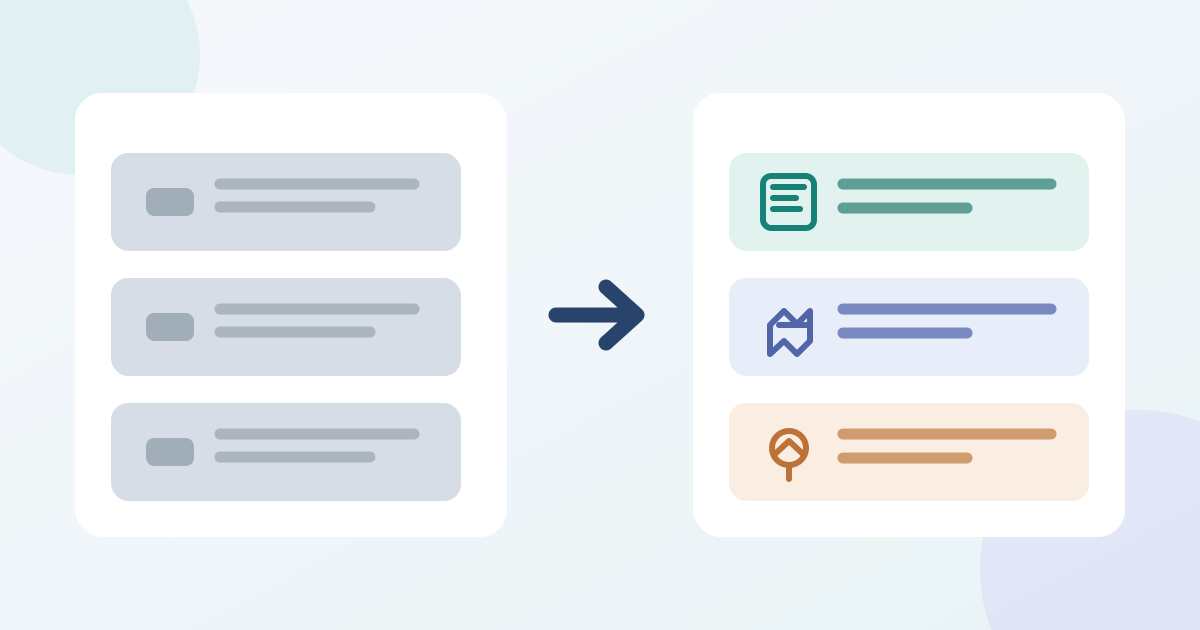
Imaginez trois puces « Télécharger le PDF ». Elles ouvrent le programme actuel, le plan de l’entrée sud et le programme archivé de 2025. Remplacez-les par « Programme de l’événement 2026 (PDF) », « Plan de l’entrée sud (PDF) » et « Archives du programme 2025 (PDF) ». Le visiteur peut comparer avant d’ouvrir. L’exemple est inventé : reprenez sa logique, pas ses données d’événement.[3][1]
Si une carte sépare titre et petit lien de format, vérifiez que le titre est vraiment associé au lien par programme. La proximité visuelle ne garantit pas cette association. Une solution éditoriale robuste consiste souvent à lier le titre complet avec le format et à placer le texte d’aide à côté. Un lien réduit à une icône nécessite un nom accessible décrivant sa destination; l’image d’un fichier ne suffit pas.[3][1]
Tester les liens et fichiers publiés
Après modification, suivez le parcours public au clavier et, si possible, dans la liste de liens d’un lecteur d’écran. Sans les titres des cartes, reconnaît-on document, édition et langue ? Ouvrez chaque lien et vérifiez URL, première page ou titre et version approuvée. Répétez sur mobile : une carte tronquée ou des colonnes réorganisées peuvent cacher les mots distinctifs.[1][3]
Un bon libellé ne corrige pas un PDF inaccessible. Examinez séparément structure, ordre de lecture, texte, images et liens internes du document. À l’inverse, un PDF bien balisé reste difficile à trouver sous « Télécharger ». Conservez les deux vérifications. Si l’accès demande une connexion, testez avec le statut promis aux participants; la session d’un éditeur ne prouve pas l’accès public.[1][3]
Prévoir les remplacements futurs
Consignez une règle dans le processus média : ressource d’abord, puis édition ou langue qui la distingue, enfin format; taille uniquement si elle est exacte et utile. Désignez la personne responsable de mettre à jour fichier et textes de tous les liens publics lors d’une révision. Renommer un fichier dans le CMS ne modifie pas forcément cartes, pages, courriels ni archives.
Avant remplacement, comparez anciens et nouveaux nom de fichier, titre, date, langue et destination. Retirez les liens périmés ou indiquez clairement les archives. Conservez URL de page, ancien et nouveau libellés, destination, preuve d’ouverture et responsable dans une ligne d’audit. « Le PDF est erroné » devient ainsi une correction précise.
Sources et lectures complémentaires
- Understanding SC 2.4.4: Link Purpose (In Context)W3C WAI · Consulté
- Understanding SC 2.4.9: Link Purpose (Link Only)W3C WAI · Consulté
- G91: Providing link text that describes the purpose of a linkW3C WAI · Consulté
- Writing for Web Accessibility: Tips for Getting StartedW3C WAI · Consulté
- Understanding SC 2.5.3: Label in NameW3C WAI · Consulté
- The HTML anchor elementMDN Web Docs · Consulté