Configurar el período de registro de entrada de un boleto sin cambiar su venta
El período de compra y el de registro de entrada responden a preguntas distintas. Utiliza un intervalo de escaneo solo si tu plataforma lo permite para ese tipo de boleto.
Equipo editorial de Boletolibre
Publicado
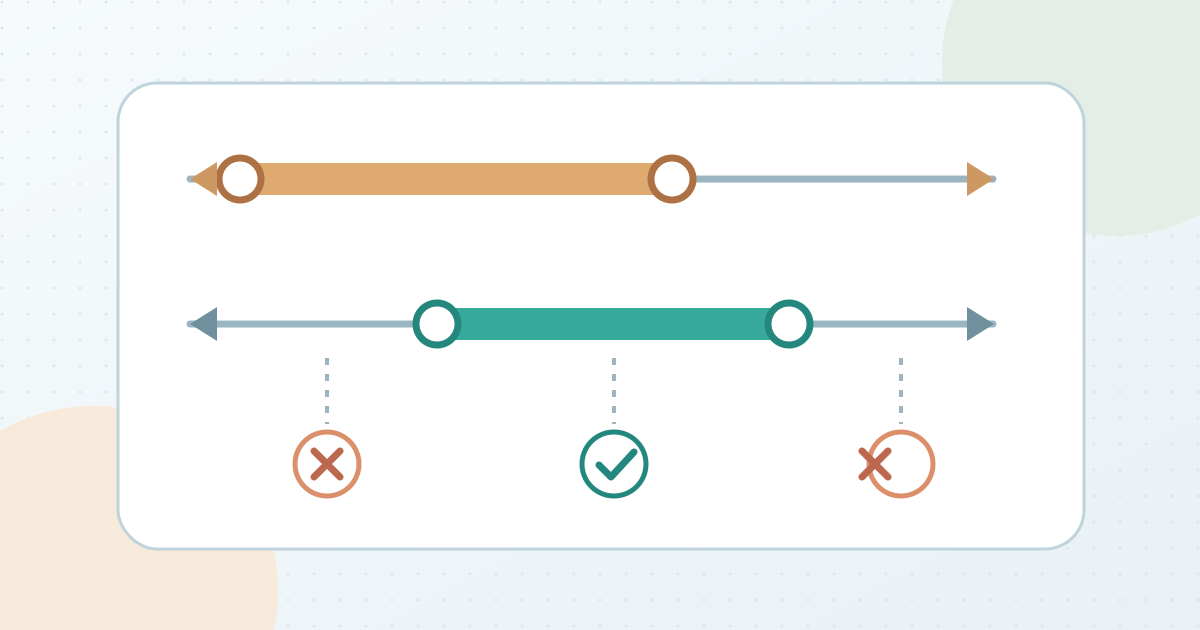
Define el intervalo de admisión
Anota el tipo de boleto exacto, la fecha o función autorizada, el primer y último momento previsto para registrar la entrada y la zona horaria que muestra la plataforma. Consulta el plan de acceso aprobado antes de fijar los límites. No copies las fechas de venta solo porque ya estén configuradas.
Ajusta el control de entrada de la plataforma
En Tickera, la disponibilidad para registrar entradas se configura por tipo de boleto y es independiente de la disponibilidad para venderlo. En Tickera sin complementos se edita desde Ticket Types; con WooCommerce Bridge, desde el producto del boleto. Tickera permite, entre otras opciones, un intervalo de fechas y horas. Selecciona el modo previsto y guarda. Otra plataforma puede ubicar el control en otro lugar o no ofrecerlo; no deduzcas su funcionamiento de la fecha del evento.[1][2][3]
Prueba los límites e informa al equipo de acceso
Con un boleto de prueba autorizado, registra qué hace el escáner antes, dentro y después del intervalo previsto. Confirma evento y tipo correctos y anota el resultado real; no presupongas un mensaje de error común a todas las plataformas. Comprueba aparte la ventana de venta. Entrega al equipo el intervalo, la persona que resuelve excepciones y la indicación de seguir la decisión de admisión aprobada si se rechaza un escaneo.
Descargar ficha de prueba del período de entrada (Markdown, en inglés)
Fuentes y lecturas
- Set available date and time for ticket check-inTickera Documentation · Consultado
- Ticket TypesTickera Documentation · Consultado
- Set available ticket sale datesTickera Documentation · Consultado