Cómo mostrar una pregunta de inscripción solo para ciertos tipos de boleto
Una pregunta sobre un beneficio incluido en cierto boleto no tiene por qué aparecer a todas las personas compradoras. Decide primero quién debe contestarla. Después comprueba si tu plataforma puede mostrar preguntas según el tipo de boleto; una pregunta condicionada por otra respuesta es un control distinto.
Equipo editorial de Boletolibre
Publicado
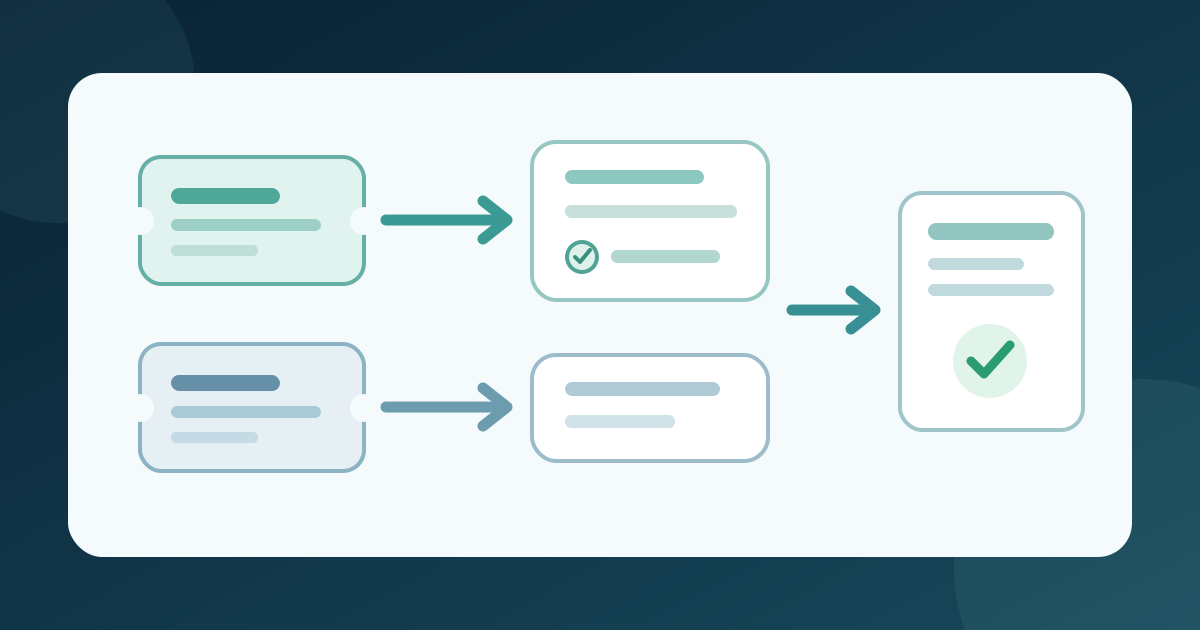
1. Relaciona la pregunta con el boleto
Descargar la matriz de pruebas por boleto y pregunta (Markdown, en inglés)
Escribe la pregunta exacta, para qué sirve y quién utilizará la respuesta. Como ejemplo sencillo, un boleto que incluye un paquete de bienvenida puede preguntar qué color prefiere su titular; un boleto estándar sin paquete no necesita responder. Enumera por nombre o identificador actual todos los tipos incluidos y excluidos. Decide si contesta una vez quien compra el pedido o cada titular. Mantén breve la parte común del formulario y no obligues a otros asistentes a responder algo ajeno a su boleto.
2. Comprueba el control real del formulario
Busca un ajuste de visibilidad por pregunta y tipo de boleto, no solo un editor general. Whova documenta Tickets → Ticket Setup → Question Forms → Custom fields; allí “Who can see this question?” permite elegir tipos de boleto y, de forma predeterminada, todos ven las preguntas personalizadas. Eventbrite ofrece “Show this question for specific ticket types” al crear una pregunta. La subpregunta condicionada por una respuesta es otra función. Wix Events indica actualmente que no puede mostrar preguntas diferentes según el tipo de boleto, aunque permite preguntas opcionales. Si falta el control, no presentes una pregunta opcional como oculta: elige otra vía admitida o cambia el plan.[1][2][5]
3. Define el alcance y cuándo se responde
Selecciona solo los boletos aprobados y decide si la respuesta será obligatoria u opcional. Comprueba si contesta una vez la persona compradora o cada asistente. Eventbrite distingue estos modos en su formulario e indica que, en el flujo citado, sus preguntas personalizadas se contestan después del pedido y los boletos se emiten tras completar la información obligatoria. Otras plataformas o configuraciones pueden situarlas en otra etapa. Anota cuándo aparecen y quién revisará las respuestas. Guarda y vuelve a abrir la pregunta para comprobar tipos, enunciado y opciones.[2][3]
4. Prueba todas las rutas de compra
Usa valores de prueba sin datos personales. Con una vista previa o prueba admitida, recorre un boleto incluido, uno excluido y un pedido con ambos. Comprueba quién ve la pregunta, si su obligatoriedad afecta solo a la ruta prevista y si aparece antes o después del pedido según tu configuración. Repite en pantalla estrecha si se espera uso móvil. Si no puedes probar sin un pedido real, usa la vista previa documentada o un procedimiento de prueba autorizado; no hagas una compra de pago solo para mirar un campo. Registra resultados y cualquier pregunta mostrada al tipo equivocado.
| Ruta de prueba | Qué verificar |
|---|---|
| Boleto incluido | La pregunta aparece en la etapa configurada. |
| Boleto excluido | La pregunta no aparece para este tipo. |
| Pedido combinado | La ubicación por comprador o asistente es correcta. |
| Respuesta guardada | La respuesta pertenece al registro previsto. |
5. Verifica las respuestas guardadas
Por último, consulta las respuestas en el organizador o una exportación de prueba permitida. Whova indica qué tipos vieron una pregunta segmentada; Eventbrite documenta un informe de respuestas a preguntas personalizadas. Confirma que la respuesta de prueba esté asociada al pedido o asistente previsto y que la ruta excluida no recoja respuestas indebidas. Limita el acceso a quienes necesiten esas respuestas. Si ya había boletos vendidos, trata a ese grupo por separado; no supongas que la nueva pregunta se añade con efecto retroactivo. Asigna responsable a cada fallo y repite la prueba antes de usar las respuestas para preparar el beneficio.[1][4]
Fuentes y lecturas
- Smarter Registration Forms: Ask the Right Questions by Ticket TypeWhova · Consultado
- Create custom questions for attendeesEventbrite Help Center · Consultado
- Set up your event order formEventbrite Help Centre · Consultado
- How to access responses to custom questionsEventbrite Help Centre · Consultado
- Wix Events Request: Showing Different Registration Questions Based on Ticket TypeWix Help Center · Consultado