イベントチケットが販売されないときの購入画面からの確認方法
イベントを公開しても、チケットを購入できるとは限りません。まず購入者に表示される文言を正確に記録し、原因になり得る設定を確認します。状態名と操作はサービスごとに異なり、表示だけで原因は確定できません。
Boletolibre編集部
公開日
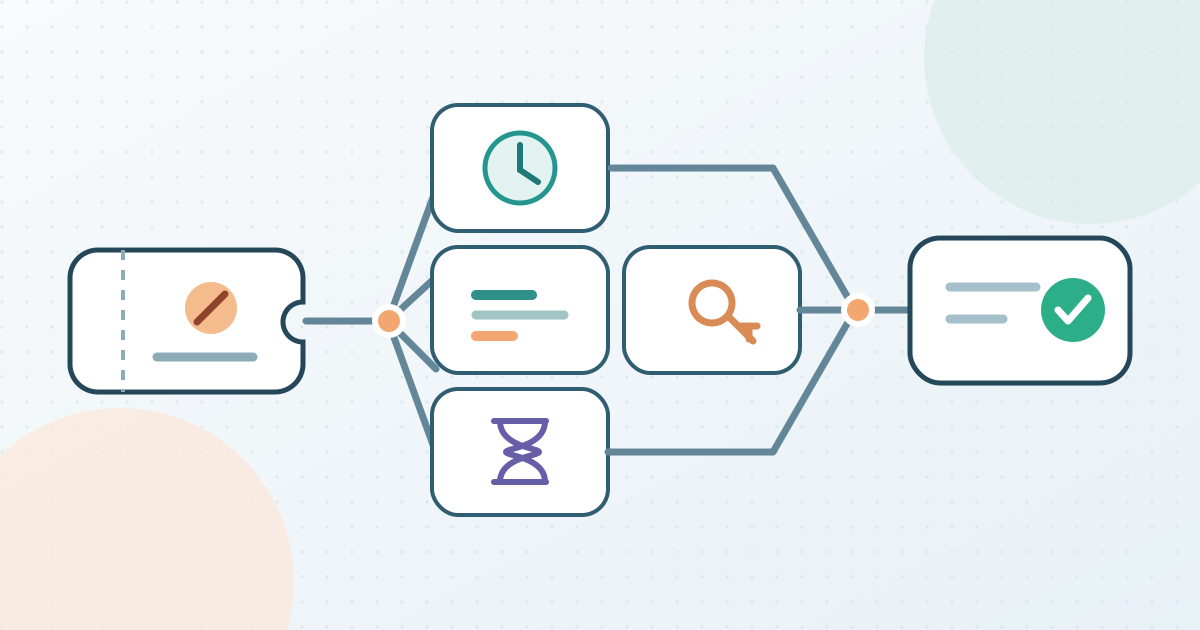
購入画面の問題を記録する
対象の開催日・回を選び、ログアウト状態で公開リンクを開きます。券種名と表示文言を控えてください。券種が見えないのか、見えるが選べないのか、売り切れ、販売開始前、販売終了のどれかを区別します。購入者が使う枚数とアクセスコードも同じ条件で試します。同じイベントの別の券種が買えるか確かめると、券種固有の設定かイベント全体の上限かを切り分けやすくなります。
変更前に、予定していた券種、販売期間、販売経路、アクセス条件、承認済み枚数、変更を承認する担当者を記録します。管理画面の残数だけでは公開画面で買えることの証明にはなりません。個人情報を含まない画面記録か短いメモを残してください。
販売開始前・終了後なら日時を確認する
券種の販売開始・終了日時を、イベント日時とサービスが表示するタイムゾーンに照らします。イベントの公開は、各券種の販売開始を意味しません。Eventbriteのヘルプでは将来の開始日時と過ぎた終了日時を別の原因として扱い、Humanitixも券種ごとの販売日時を確認項目に挙げています。[1][2]
影響する券種を一つずつ確認します。予定どおりの期間なら変更せず、誤解を招く案内を別途直します。日時が誤りなら担当者に予定期間を承認してもらい、対象券種だけを修正・保存して公開画面を再確認します。イベント日時を変えると販売日時も自動更新されるとは考えないでください。[1][2]
売り切れ表示なら各上限をたどる
販売済み枚数を券種の発行数とイベント全体の定員の両方に照らします。EventbriteとHumanitixでは両者が別の上限です。一つの券種だけが尽きる場合も、券種に残数があってもイベント全体の上限に達する場合もあります。Eventbriteでは取り置きが販売可能数を減らします。また注文当たりの最低枚数より残数が少ないと売り切れ表示になる場合があります。まずそれらを確認し、計数ミスと決めつけないでください。[1][2]
サービスにグループや区画の上限があれば、それも調べます。Humanitixは、券種ごとの数より優先するグループ定員を説明しています。どの上限に達し、その上限がなぜあるかを記録します。枚数の増加は担当者が追加分を承認した場合だけ行います。原因を発見しても追加席の許可にはなりません。意図的な取り置きは所定の管理手順に従います。[1][2]
在庫があるなら手動状態とアクセスを確認する
手動の販売停止や売り切れ表示の指定により、管理画面と購入画面が食い違うことがあります。Humanitixはイベントの販売停止と券種の売り切れ指定を説明しており、複製イベントにその指定が引き継がれる場合もあります。Eventbriteも手動変更されたイベント状態を確認項目にしています。解除する前に販売計画を調べ、意図的な設定でないか確かめます。[1][2]
次に表示条件と購入資格を確認します。Eventbriteでは非表示券種はイベント一覧に出ず、入口販売専用の券種はオンラインで販売されません。Humanitixではアクセスコードの数量上限に達すると、コードで表示した非表示券種が売り切れになる場合があります。券種が見えない、コードでのみ見える、見えるが購入できない状態を分け、すべて公開に変更する前に実際の購入経路を確認してください。[1][2]
一時的な確保とウェイトリストを調べる
売り切れ間近では、進行中の購入が一時的に在庫を確保していることがあります。EventbriteとHumanitixは、それぞれのサービスで保留中チケットが表示上の販売可能数に影響すると説明しています。上限を変える前に保留中の注文や枚数を確認します。再表示の時刻やカートの有効時間を一般化しないでください。注文の状態が解決して表示が変わったら記録し、承認済みの上限を維持します。[1][2]
Humanitixではウェイトリストが一度有効になると、後でチケットが空いても新規訪問者を引き続きリストへ案内する場合があります。同社のヘルプには待機者への提供と一般販売への戻し方が記載されています。これはHumanitix固有の判断です。担当者と方針を決め、アクセスコードの上限は別途調べます。[2]
原因を一つ修正し購入画面を再確認する
原因、承認済みの操作、担当者を記録します。関連する券種、イベント、グループ、販売経路またはウェイトリストの設定だけを変更します。保存後、ログアウトして公開画面を開き、失敗時と同じ日時、券種、枚数、コードでやり直します。変更前後の文言と意図した購入経路が使えるかを記録してください。管理画面の数字だけで確認を終えないでください。
問題が残る場合は、推測で定員や公開範囲を広げず、原因一覧に戻ります。解決できない食い違いは、イベント識別子、対象券種、確認時刻、個人情報のない画像を添えてサービスのサポートへ相談します。終結担当者を決め、無関係な券種や承認済みの制限も維持されているか確認します。 イベントをBoletolibre.comでも共有している場合は、その公開ページからログアウト状態でチケットへの経路も確認します。
出典と参考資料
- What to do when tickets aren't on saleEventbrite Help Center · 確認日
- Why is my event / ticket appearing as sold out or unavailable?Humanitix Help Centre · 確認日