Ein Ausstellerverzeichnis für die Eventwebsite erstellen
Ein Ausstellerverzeichnis soll Gästen helfen zu entscheiden, wen sie besuchen und wo sie die Person oder Firma finden. Eine reine Logosammlung genügt dafür nicht. Beginne mit freigegebenen Unternehmensdaten, erstelle einheitliche Einträge und teste die Seite vor dem Teilen aus Gästesicht. Das bearbeitbare Arbeitsblatt hält Entscheidungen und Korrekturen fest.
Boletolibre-Redaktion
Veröffentlicht
Lege fest, welche Fragen das Verzeichnis beantwortet
Bearbeitbares Ausstellerverzeichnis-Arbeitsblatt herunterladen (englisches Markdown)
Lege zuerst den Umfang fest: bestätigte Aussteller dieser Ausgabe; Sponsoren oder Partner werden klar gekennzeichnet. Entscheide, ob Gäste Kategorien durchsehen, nach Namen suchen oder einen Stand finden müssen. Für eine kleine Messe kann eine alphabetische Liste reichen. Füge keine leeren Filter oder Platzierungszusagen hinzu, die dein Team nicht pflegen kann. Bestimme eine Person für die Freigabe öffentlicher Texte und eine weitere für den Abgleich der Standnummern mit dem aktuellen Hallenplan.
Halte im Arbeitsblatt einen Datensatz je Organisation mit Status wie Entwurf, freigegeben oder veröffentlicht. Notiere die öffentliche URL und die zuständige Person, damit ein Standwechsel oder Rückzug einen klaren Änderungsweg hat.
Gib je Aussteller ein hilfreiches Profil frei
Lass jeden Aussteller den Anzeigenamen, eine kurze Beschreibung seines Angebots, Kategorie, öffentliche Website und Standplatz bestätigen. Nenne eine Kontaktmöglichkeit nur, wenn sie öffentlich sein soll. Trenne diese Anzeigefelder von Mitarbeitendennamen, Aufbauhinweisen und anderen Angaben aus der Ausstelleranmeldung. Ist der Hallenplan noch nicht final, kennzeichne Standplätze als ausstehend, statt zu raten.
Verwende nur eine freigegebene Logoversion und vermerke, wo die Freigabe liegt; das Website-Assetregister kann Quelle und Version festhalten. Zeige den Firmennamen auch als Text. Ist allein das Logo verlinkt, muss sein zugänglicher Name das Ziel vermitteln. Nennt sichtbarer Linktext den Aussteller bereits, vermeide diese Wiederholung im Alternativtext des Logos.[3]
Erstelle eine Liste oder Kachelansicht für Gäste
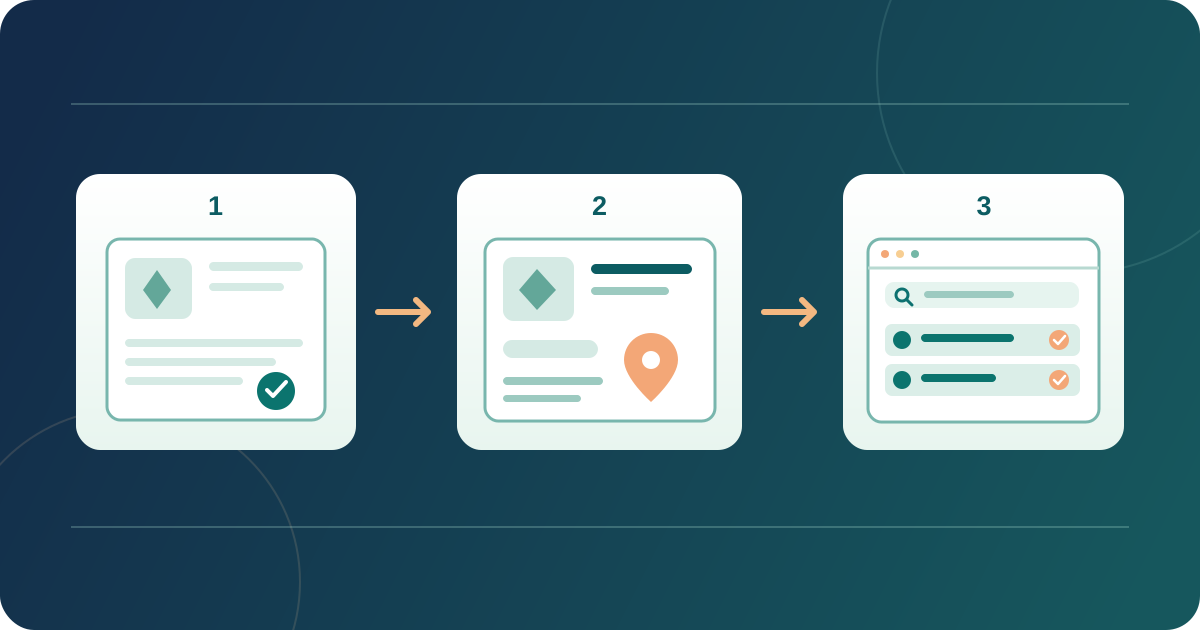
Ordne jede Karte gleich: Name, Kurzbeschreibung, Kategorie, Stand oder Bereich und klar benannter Website-Link. Verlinke einen Stand nur dann mit einem Hallenplan, wenn beide dieselbe Nummerierung verwenden. Bietet dein Editor Listen, Kacheln, Filter oder Sichtbarkeitseinstellungen, wähle die passende Variante und prüfe die Anleitung dieses Produkts. Plattformfelder und Bildgrößen gelten nicht allgemein.[1][2][4]
Halte Kategorien knapp und sinnvoll. Sie sollen echte Aussteller gruppieren, keine Werbebegriffe verdoppeln. Wenn Aussteller und Sponsoren zusammen erscheinen, kennzeichne beide Arten. Vertraglich zugesagte Platzierungen gehören in den Sponsoring-Nachweis, nicht in eine spontan erfundene Verzeichnisregel.
Veröffentliche, teste und halte Standorte aktuell
Öffne die veröffentlichte URL ohne Veranstalter-Login. Finde auf dem Telefon einen Aussteller über Name oder Kategorie, öffne dessen Website und gleiche den Stand mit dem Hallenplan ab. Wiederhole dies per Tastatur: Erreiche Karten und Links, prüfe die sichtbare Fokusmarkierung und verständliche Namen reiner Logo-Links. Teste auch einen langen Namen und ein Profil ohne Logo.
Notiere Live-URL, Gerät, Fehler, Korrekturverantwortlichen und erneuten Test im Arbeitsblatt. Gleiche vor Einlass das Verzeichnis mit der endgültigen Aussteller- und Standliste ab. Nach Änderungen prüfe die betroffene Karte und Planreferenz erneut. Gehe nicht davon aus, dass ein bearbeiteter Entwurf oder ein Profil in der Event-App automatisch jede öffentliche Seite aktualisiert.
Quellen und weiterführende Informationen
- Create an exhibitor list/exhibitor pageNetworkapp Documentation · Abgerufen
- Creating and managing the Exhibitors' pageSwapcard Organizer Studio Help Center · Abgerufen
- Functional ImagesW3C Web Accessibility Initiative · Abgerufen
- Providing link text that describes the purpose of a linkW3C Web Accessibility Initiative · Abgerufen