Doppelte GA4-Seitenaufrufe nach einem Website-Plugin: den zweiten Treffer finden
Ein Plugin kann GA4 zu einer Website hinzufügen, die Seitenaufrufe bereits über Theme, Google Tag Manager oder eine andere Integration sendet. Zwei page_view-Ereignisse für ein einziges Laden oder einen beabsichtigten virtuellen Seitenwechsel sind das Symptom; eine Berichtssumme zeigt die Ursache nicht. Verfolge beide Treffer, bestimme den Zuständigen für jeden Seitenaufruf und prüfe die Änderung entlang des Besucherwegs.
Boletolibre-Redaktion
Veröffentlicht
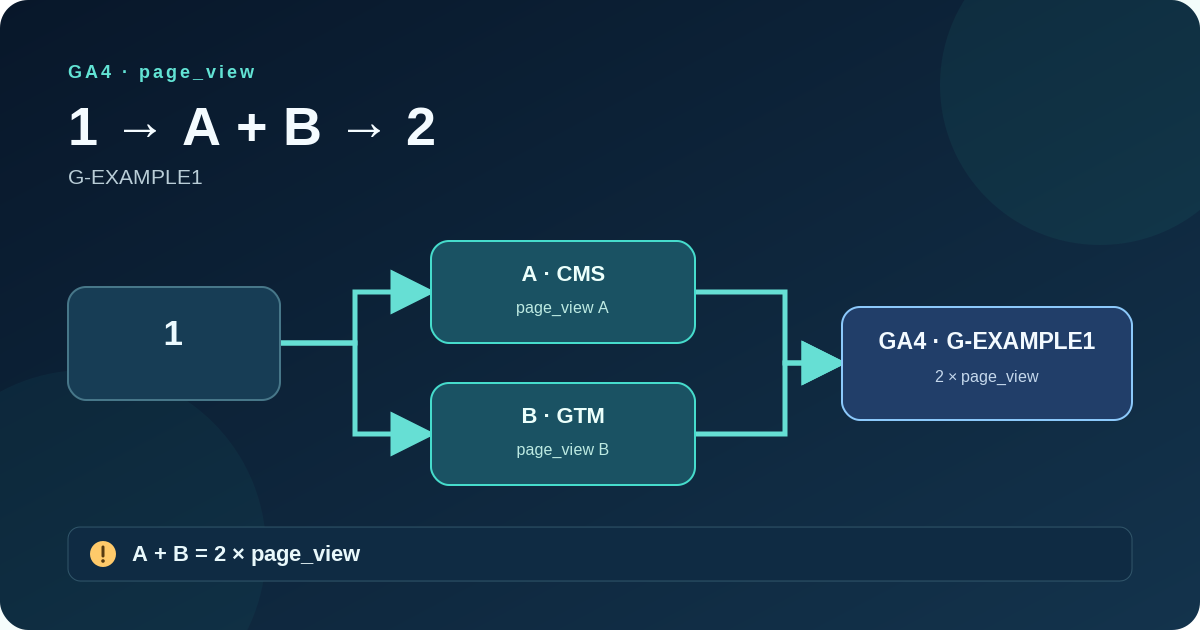
Nachweisen, dass eine Aktion zwei Seitenaufrufe auslöste
Arbeitsblatt zur Diagnose doppelter GA4-Seitenaufrufe herunterladen
Öffne eine veröffentlichte Veranstaltungsseite einmal in einer frischen Testsitzung. Suche in GA4 DebugView nach zwei page_view-Ereignissen desselben Besuchs mit gleichem page_location. Notiere Uhrzeit und ob dazwischen ein Neuladen oder ein echter Routenwechsel lag. Zwei Aufrufe bei zwei Navigationen sind normal; viele Aufrufe pro Nutzer in einem Bericht sind nur ein Hinweis.[4][1]
Halte die genaue URL und Mess-ID fest und wiederhole den Test auf einer zweiten Seite. Erscheint das Duplikat erst beim Menü, Filtern oder Zurückgehen, prüfe die Messung von Browser-Verlaufsänderungen. Erscheint es sofort beim Laden, prüfe die Start-Sender. Einwilligung, Erweiterungen und Debug-Modus können den Test beeinflussen; protokolliere die Bedingungen.[4][1]
Alle möglichen Sender vor Änderungen erfassen
Erstelle ein Tag-Inventar: CMS-Analyseplugin, Theme oder Baukasten, fest eingebautes Google-Tag, Tag-Manager-Container, Ticket- oder Shop-Widget und Anbieter-Seiten. Vermerke, wer die Einstellungen besitzt. Mehrere Google-Tags oder ein kombiniertes Tag mit Analytics- und Ads-Zielen beweisen allein keine doppelten GA4-Aufrufe.[6][2][7]
Sichere vor Änderungen die Plugin-Einstellungen und die veröffentlichte Tag-Manager-Version. Ermittle die G-…-Mess-ID für jeden Weg. Prüfe, ob das Plugin nur Analytics oder auch Ads-Conversions, Einwilligung und Kaufereignisse steuert. Ein leerer veröffentlichter GTM-Container schließt ein Tag aus Plugin oder Baukasten nicht aus.[6][2][7]
Beide Treffer in einer kontrollierten Sitzung verfolgen
Verbinde Google Tag Assistant mit der genauen öffentlichen URL und wähle das betreffende Google-Tag. Prüfe in der Ereignisfolge Seitenladen, Konfiguration und Verlaufswechsel sowie die an GA4 gesendeten Treffer. Vergleiche dies mit den beiden page_view-Ereignissen deines Geräts in DebugView. Bei Bedarf zähle Netzwerkanfragen an dieselbe Mess-ID; sie stützen die Tag-Folge, die die Zuständigkeit meist klarer zeigt.[2][3][4]
Schreibe zwei Zeilen: Treffer A um X, ausgelöst durch Y; Treffer B um Z, ausgelöst durch W. Erkennt Tag Assistant zwei Tags, aber nur einen GA4-Treffer, entferne keines allein wegen seiner Existenz. Zeigt DebugView zwei und Tag Assistant keine Erklärung, untersuche Plugin, eingebettetes Widget oder ein Tag außerhalb des gewählten Containers.[2][3][4]
Das Duplikat vor der Korrektur einordnen
Beim ersten Laden sendet die Konfiguration eines Google-Tags standardmäßig page_view. Ein weiterer manueller page_view aus Plugin oder GTM kann ihn verdoppeln. Bei Single-Page-Apps sendet die erweiterte GA4-Messung auch bei Verlaufswechseln; ein GTM-Trigger „History Change“ kann denselben virtuellen Wechsel nochmals zählen. Laut Google unterdrückt send_page_view: false den Konfigurationstreffer, jedoch nicht automatisch die Treffer aus dem Verlauf.[1][5]
Unterscheide diese Fälle vor dem Eingriff. Gleicher page_location und fast gleiche Zeit beim Laden deuten auf parallele Sender. Zwei Treffer nach einem virtuellen Wechsel deuten auf automatische plus manuelle Verlaufsmessung. Unterschiedliche page_location-Werte können beabsichtigte Navigation, Weiterleitung oder Fehlkonfiguration sein: prüfe Nutzeraktion und Tag-Folge.[1][5]
| Beobachtete Folge | Prüfbereich | Nächster sicherer Schritt |
|---|---|---|
| Zwei Treffer vor jedem Klick | Plugin, Theme, Code und GTM | Jeden Treffer einem Sender und derselben G-ID zuordnen |
| Einer beim Laden, zwei nach Routenwechsel | Erweiterte Messung und GTM History Change | Beide Verlaufswege vor dem Abschalten prüfen |
| Zwei Tags, nur ein GA4-Treffer | Gemeinsame Ziele oder nicht sendendes Tag | Ohne zweiten Treffer nichts ändern |
| Duplikat nur auf Checkout-Domain | Anbieterseite oder Widget | Domain verfolgen und Eigentümer fragen |
Nur einen Sender ändern und Rückweg sichern
Bestimme einen dokumentierten Eigentümer für echte Seitenladungen und gegebenenfalls einen für virtuelle Wechsel. Schalte in Staging oder Vorschau nur den überzähligen GA4-page_view-Weg aus. Bei Plugin und GTM kann das die GA4-Ausgabe des Plugins sein, ohne das Plugin selbst abzuschalten. Bei manueller SPA-Messung kann die Verlaufsmessung anzupassen sein. Die Belege bestimmen die Wahl.[2][1][7]
Teste vor Veröffentlichung und halte die gesicherte Konfiguration zur Wiederherstellung bereit. Entferne nicht pauschal Google-Tag, GTM-Container oder gemeinsames Ads-Ziel: darüber können Conversions, Einwilligung und Käufe laufen. Liegt der Sender auf einer vom Ticketanbieter verwalteten Seite, frage nach dessen Möglichkeiten; Einstellungen deiner Domain steuern dessen Tags nicht.[2][1][7]
Beispiel: Plugin plus Tag Manager
Angenommen, ein CMS-Plugin sendet auf der Veranstaltungsseite an G-EXAMPLE1, und ein veröffentlichter GTM-Container löst beim Laden ebenfalls ein Google-Tag für G-EXAMPLE1 aus. Ein Besuch erzeugt zwei page_view mit gleichem page_location vor jedem Klick. Tag Assistant ordnet je einen Treffer jedem Weg zu. Das belegt doppelte Start-Messung, nicht ein Problem mit Verlaufsoptionen oder Referral-Ausschlüssen.[1][2][7]
Sichere Plugin-Einstellungen und GTM-Version. Schalte in der Vorschau nur die GA4-Seitenaufrufe des Plugins aus und lade einmal neu. Bleibt ein Treffer, teste nach Einwilligung dieselbe Seite, eine weitere Veranstaltungsseite, den Ticket-Link und virtuelle Wechsel. Liefert das Plugin auch Ads- oder Kaufdaten, trenne die Aufgaben vor Veröffentlichung; falls das nicht sicher geht, wähle einen anderen Eigentümerwechsel und prüfe erneut.[1][2][7]
Den gesamten Weg prüfen und die Änderung dokumentieren
Wiederhole nach Veröffentlichung einen kontrollierten Besuch auf Desktop und Mobilgerät. Erwarte einen page_view pro echtem Laden und bei einer SPA pro gewolltem virtuellem Seitenwechsel. Prüfe page_location und page_referrer bei Wechseln. Ticket-Link-Klicks, Formularergebnisse und Ads-Conversions müssen weiterhin an der richtigen Stelle ankommen; eine saubere Aufrufzahl allein reicht nicht.[4][6]
Notiere Zeitpunkt, ursprüngliche zwei Treffer, geänderte Einstellung, Test-URLs und endgültige Folge. Eine Tag-Korrektur wirkt für neue Daten und schreibt historische GA4-Berichte nicht um. Vergleiche Zeiträume mit dem Änderungsdatum; halbiere alte Zahlen nicht pauschal, solange eine unabhängige Prüfung den betroffenen Umfang nicht belegt.[4][6]
Quellen und weiterführende Informationen
- Measure pageviewsGoogle Analytics for Developers · Abgerufen
- Troubleshoot with Tag AssistantGoogle Tag Manager Help · Abgerufen
- Find your way around Tag AssistantGoogle Tag Manager Help · Abgerufen
- Monitor events in DebugViewGoogle Analytics Help · Abgerufen
- Measure single-page applications with Google Tag ManagerGoogle Analytics for Developers · Abgerufen
- Verify your Google tagGoogle Analytics Help · Abgerufen
- Set up your Google tag across your Google accountsGoogle Analytics Help · Abgerufen