Fehlende GA4-Seitenaufrufe nach einem Website-Relaunch untersuchen
Fehlt eine Seite nach dem Relaunch in einem GA4-Bericht, kann das Tag fehlen, die Navigation anders funktionieren, ein anderes Property Daten erhalten oder der Bericht noch verarbeitet werden. Kontrollierte Besuche trennen diese Fälle. Verfolge erst den page_view und beurteile danach den Bericht.
Boletolibre-Redaktion
Veröffentlicht
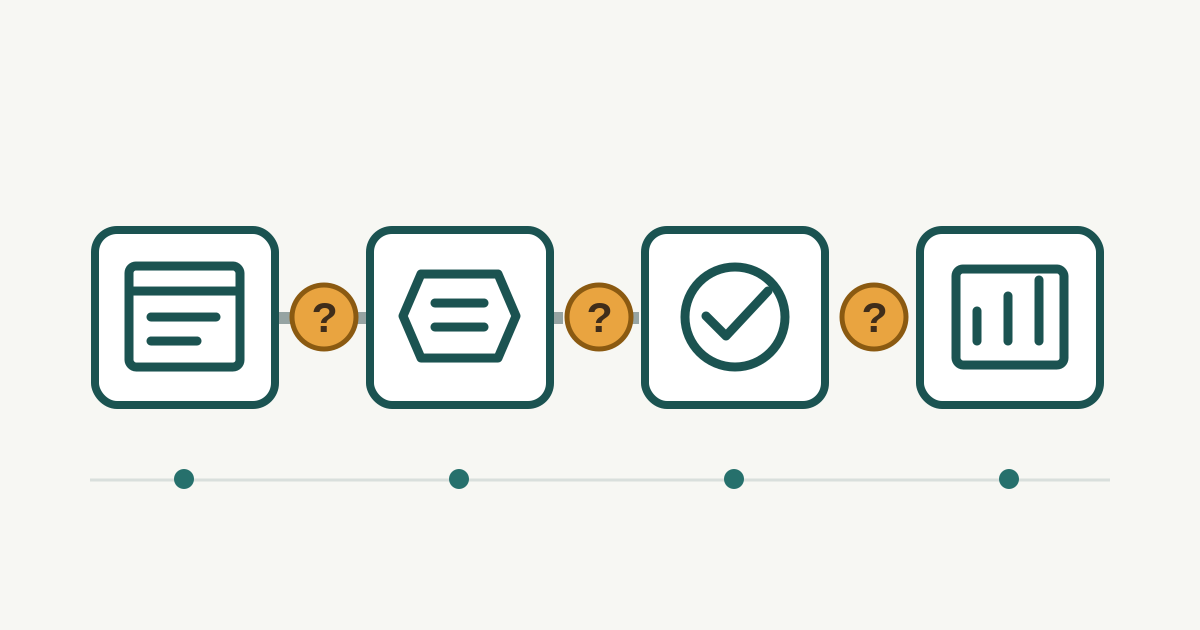
Einen konkreten fehlenden Aufruf definieren
Arbeitsblatt zur Diagnose fehlender Seitenaufrufe herunterladen
Wähle eine öffentliche URL, die einen page_view auslösen soll, einen Weg dorthin sowie das erwartete GA4-Property und die Mess-ID des Web-Datenstreams. Notiere Veröffentlichungszeit, Zeitzone des Propertys, Testzeit, Gerät, Browser und Einwilligung. Eine umbenannte URL, ein Pfadfilter oder ein falscher Zeitraum kann einen Bericht leeren, ohne dass die Erfassung ausgefallen ist.[1][4]
Teste, falls möglich, zwei Wege getrennt: URL in einem neuen Tab direkt öffnen und ohne Neuladen von einer anderen Seite dorthin navigieren. Notiere jeweils den erwarteten page_location-Wert. Direktaufruf und clientseitiger Routenwechsel können anders instrumentiert sein; ein erfolgreicher Startseitentest deckt nicht jede Vorlage ab. Keine personenbezogenen Daten in URLs oder Notizen aufnehmen.[1][4]
Tag auf der veröffentlichten Route prüfen
Verbinde Tag Assistant mit der genauen öffentlichen URL und wähle das betreffende Google-Tag oder den Container. Prüfe, ob das Tag lädt und an welche G-Mess-ID ein page_view-Hit geht. Vergleiche die ID mit dem Web-Datenstream im vorgesehenen Property. Ein Hit an eine andere ID erklärt das leere Ziel-Property; ein Tag auf einer anderen Route belegt hier keine Abdeckung.[2][3][4]
Wiederhole den Test auf einer funktionierenden und der fehlenden Route. Suche Unterschiede bei Vorlage, Consent-Manager, Container-Veröffentlichung oder Weiterleitung. Scheitert die Tag-Assistant-Verbindung, können fehlendes oder spätes Tag, Blockierung oder Weiterleitung Gründe sein; das ist ein Hinweis, kein endgültiger Befund. Halte Hit und Ziel fest, nicht nur ein grünes Symbol.[2][3][4]
Einwilligung prüfen, ohne sie zu umgehen
Notiere, ob die Testsitzung Analytics zugestimmt hat und ob der einfache oder erweiterte Consent Mode verwendet wird. Im einfachen Modus bleiben Google-Tags bis zur Einwilligung blockiert; im erweiterten laden sie mit konfiguriertem Anfangsstatus, der verweigert sein kann, und können bei Verweigerung cookielose Messungen senden. Eine Ablehnung hat daher nicht auf jeder Website dasselbe Hit-Muster.[8][5]
DebugView setzt Debug-Modus voraus und zeigt bei clientseitigen Datenschutzkontrollen oder verweigerter Einwilligung für Analytics-Cookies möglicherweise keine Ereignisse. Vergleiche nur zulässige Zustände in einer genehmigten Testsitzung. Umgehe keine Besucherauswahl und deute eine leere DebugView nicht allein als Beweis für fehlenden Versand.[8][5]
Erfassung und verarbeitete Berichte unterscheiden
Tag Assistant zeigt browserseitige Tag- und Hit-Aktivität für das gewählte Ziel. DebugView zeigt bei aktiviertem Debug-Modus Ereignisse, die Analytics von deinem Gerät erfasst; Realtime ist eine weitere zeitnahe Prüfung mit begrenzten Dimensionen. Ein Tag-Assistant-Hit garantiert keine Zeile im verarbeiteten Bericht. Eine leere DebugView bei verweigerter Einwilligung ist ebenfalls kein eindeutiger Negativtest.[2][5][6][7]
Viele Standardberichte und explorative Datenanalysen brauchen 24 bis 48 Stunden zur Verarbeitung; Werte können sich dabei ändern. Ist die Erfassung belegt, prüfe Property, Zeitraum, Property-Zeitzone, Seitenfilter und Vergleiche. Warte bei einem nachweislich fehlenden Tag nicht zwei Tage; ändere ein Tag aber auch nicht nur wegen eines leeren Berichts vom selben Tag.[2][5][6][7]
Die erste unterbrochene Stufe zuweisen
Nutze die Tabelle für die Übergabe, nicht als automatische Diagnose. Ein Testgerät steht nicht für den gesamten Besucherverkehr. Halte Route, Einwilligung, Zeitpunkt und Ziel bei jedem Befund fest, damit andere ihn nachvollziehen können.[1][5][7]
Wiederhole nach einer gezielten Änderung Direktaufruf und interne Navigation bei gleicher Einwilligung und gleichem Property. Prüfe, ob der erwartete Aufruf erscheint und nicht doppelt anfällt. Dokumentiere Verantwortliche, Änderungszeit, Rücknahme und spätere Berichtsprüfung; eine heutige Tag-Änderung korrigiert keine historischen Summen.[1][5][7]
| Beobachtung | Mögliche Ursache | Nächste Prüfung |
|---|---|---|
| Kein Tag nach zulässiger Einwilligung auf der veröffentlichten Route | Vorlage oder Auslieferung | Funktionierende und fehlende Vorlage vergleichen |
| Hit an andere G-ID | Falsches Ziel | IDs mit vorgesehenem Stream vergleichen |
| Direktaufruf ja, Routenwechsel nein | Verlauf oder virtuelle Ansicht | Navigation und Verlaufsoption prüfen |
| Ergebnis hängt von Einwilligung ab | Consent-Implementierung | Konfiguration prüfen, Auswahl erhalten |
| Ereignis erfasst, Bericht heute leer | Verarbeitung oder Berichtsfilter | Datum, Filter und Aktualität prüfen |
Beispiel: Neue Ratgeberroute fehlt
Die neu gestaltete Startseite sendet einen page_view an die erwartete G-ID. Auch der Direktaufruf von /ratgeber sendet einen; ein Klick von der Startseite ändert die URL per pushState, sendet aber keinen. Das Tag ist vorhanden, die Lücke liegt im internen Wechsel. Verantwortliche prüfen Verlaufsoption und manuelle Routenereignisse, bestimmen einen Sender und testen Direktaufruf, interne Navigation und Zurück erneut. Tag Assistant und DebugView belegen den Test; der Bericht wird später mit richtigem Datum und Filter geprüft. Bei zwei Aufrufen wird die Änderung zurückgenommen und beide Sender werden verfolgt.[1][2][5][7]
Quellen und weiterführende Informationen
- Enhanced measurement eventsGoogle Analytics Help · Abgerufen
- Troubleshoot with Tag AssistantGoogle Tag Manager Help · Abgerufen
- Find your way around Tag AssistantGoogle Tag Manager Help · Abgerufen
- Find your Google tag IDGoogle Analytics Help · Abgerufen
- Monitor events in DebugViewGoogle Analytics Help · Abgerufen
- Confirm that you're collecting dataGoogle Analytics Help · Abgerufen
- Data freshnessGoogle Analytics Help · Abgerufen
- Consent mode overviewGoogle for Developers · Abgerufen