PHP „Allowed memory size exhausted“: das betroffene Limit finden
Ein schwerer PHP-Fehler kann einen Checkout, Upload oder Verwaltungsablauf unterbrechen, während andere Seiten laden. Die Meldung nennt ein Limit und eine fehlgeschlagene Zuweisung, aber nicht zwingend die Ursache des Anstiegs. Prüfe Skript und Hosting-Konto getrennt, bevor du ein Limit änderst.
Boletolibre-Redaktion
Veröffentlicht
1. Fehlermeldung vor Änderungen lesen
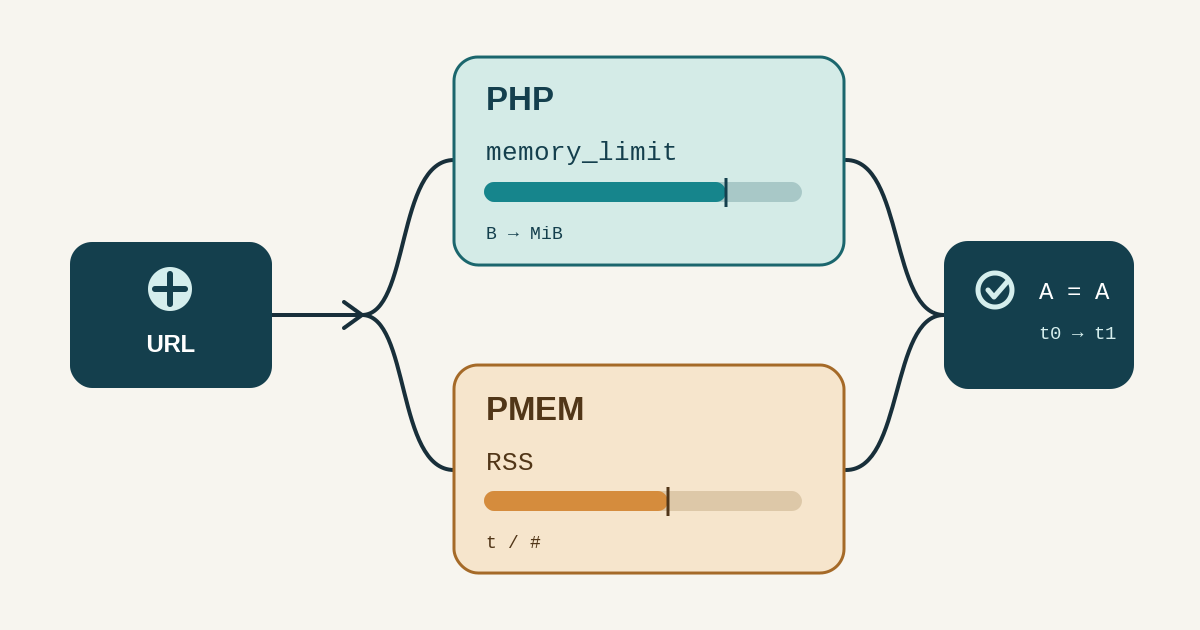
„Allowed memory size of … bytes exhausted (tried to allocate … bytes)“ heißt, dass ein PHP-Skript innerhalb seines wirksamen Limits keinen weiteren Speicher zuweisen konnte. Datei und Zeile zeigen den Ort des Fehlschlags, beweisen aber nicht allein die Ursache des vorherigen Wachstums. Notiere beide Byte-Werte; für MiB teile den ersten durch 1.048.576. Die versuchte Zuweisung ist die nächste Anforderung, weder der gesamte Peak des Skripts noch ein verlässlicher Wert für die nötige Erhöhung.[1][5]
Halte betroffene URL oder Aufgabe, Uhrzeit mit Zeitzone, sichtbare Auswirkung und einen bereinigten Fehlerauszug fest. Entferne personenbezogene Daten, Token und vertrauliche Pfade. Zeige Details nicht öffentlich an; nutze eine geschützte Testumgebung oder den privaten Diagnosekanal des Hosters.[8]
2. PHP-Laufzeit der Webanfrage prüfen
Ermittle das wirksame `memory_limit` der fehlschlagenden Webanfrage sowie PHP-Version und Server-API. `php -i` auf der Kommandozeile kann eine andere Konfigurationsdatei lesen. Lass dir die maßgebliche Einstellung vom Hoster nennen oder nutze kurzzeitig eine zugriffsgeschützte Diagnose und entferne sie danach.[2][1]
Bei WordPress fordern `WP_MEMORY_LIMIT` und `WP_MAX_MEMORY_LIMIT` Werte für Frontend und Administration an. Sie können einen höheren Wert nicht erzwingen, wenn PHP oder der Hoster ihn verbietet; WordPress senkt auch kein höheres PHP-Limit. Miss den wirksamen Wert beim betroffenen Webablauf.[7][6]
3. Skript- und Kontospeicher trennen
PHPs `memory_limit` gilt für ein einzelnes Skript. Shared Hosting kann zusätzlich den physischen Speicher des gesamten Kontos begrenzen. CloudLinux nennt dieses Limit PMEM und berücksichtigt Prozessspeicher, gemeinsamen Speicher und standardmäßig den Seiten-Cache. Der eine Messwert erklärt den anderen nicht automatisch. Vergleiche etwaige Kontofehler zeitlich mit dem PHP-Abbruch.[1][9]
`memory_get_peak_usage()` erfasst den Spitzenwert des PHP-Speicherverwalters. Mit `true` meldet die Funktion vom System reservierten Allocator-Speicher, nicht den vollständigen RSS des Prozesses. Vergleiche damit gleichartige PHP-Anfragen; nutze für Kontodruck die Anzeige des Hosters.[3][4][9]
| Befund | Wahrscheinlicher Bereich | Nächste Prüfung |
|---|---|---|
| PHP meldet „Allowed memory size“ und ein Byte-Limit | Ein Skript erreicht sein wirksames Limit | Web-PHP-Wert und Peak desselben Ablaufs prüfen |
| Hoster zeigt zeitgleiche PMEM-Fehler | Physischer Speicher des Kontos | Gleichzeitige Prozesse und Zählweise klären |
| Nur eine Bild- oder Importgröße scheitert | Lastabhängiger Peak | Sichere Größen vergleichen und Charge verkleinern |
4. Wachsende Anfrage eingrenzen
Wiederhole nur einen sicheren, repräsentativen Ablauf: dieselbe Seite, Bildverarbeitung, Importgröße oder geplante Aufgabe. Notiere Eingabegröße, Peak falls messbar, Dauer und Wiederholbarkeit. Vergleiche mit einer kleineren Eingabe oder einer funktionierenden Version. Nach Plugin-, Theme-, Erweiterungs- oder Importänderungen teste jeweils nur eine rückgängig machbare Änderung in Staging.[3][6]
Die letzte Datei im Stacktrace ist nicht zwangsläufig allein verantwortlich. Große Arrays, rekursives Rendering, Bilddekodierung oder Stapelverarbeitung können erst später in anderer Funktion das Limit erreichen. Betrifft es nur eine Route, untersuche zuerst deren Last.[6]
5. Eine begrenzte Korrektur wählen
Verringere zunächst vermeidbare Spitzen: teile Importe in begrenzte Chargen, verkleinere Quellbilder, stelle eine funktionierende Plugin-Version wieder her oder korrigiere den konkreten Codepfad. Ist mehr Speicher nötig, frage nach zulässigem Web-PHP-Limit und Reserven des Kontos und erhöhe in gemessenen Schritten. `memory_limit=-1` ist keine Routine-Lösung; es deaktiviert PHPs Skriptlimit.[1][6][9]
Meldet der Hoster PMEM-Fehler ohne PHP-Limit-Abbruch, prüfe mit ihm gleichzeitige Prozesse. Nur `memory_limit` zu erhöhen kann das Konto stärker belasten. Wiederholt sich der PHP-Abbruch am selben Byte-Limit bei unauffälligem PMEM, kontrolliere die tatsächlich angewandte Webeinstellung.[9][2]
6. Gleichen Ablauf erneut prüfen und Belege übergeben
Wiederhole nach der Änderung denselben Ablauf. Halte wirksames PHP-Limit, Peak, Kontofehler falls verfügbar, Antwort und sichtbares Ergebnis fest. Prüfe auch eine etwas größere sichere Eingabe auf Reserven; ein einzelner kleiner Erfolg genügt nicht. Scheitert dieselbe Eingabe weiter oder steigen nach einer vorläufigen Erhöhung die Kontofehler, stelle das alte Limit wieder her und untersuche die Ursache weiter, statt es erneut zu erhöhen.[3][9]
Für den Hoster brauchst du bereinigte Fehlermeldung, Zeitzone, Route oder Aufgabe, PHP-Version und Weblimit, Eingabegröße, Kontowerte, jüngste Änderung und genaue Schritte. Frage, ob das PHP-Limit, Kontolimit oder ein anderer Prozess die Anfrage beendete. Das Arbeitsblatt bündelt die Belege.[2][9]
Quellen und weiterführende Informationen
- PHP Manual: core php.ini directivesThe PHP Documentation Group · Abgerufen
- PHP Manual: the configuration fileThe PHP Documentation Group · Abgerufen
- PHP Manual: memory_get_peak_usageThe PHP Documentation Group · Abgerufen
- PHP Manual: memory_get_usageThe PHP Documentation Group · Abgerufen
- WordPress: common errorsWordPress Developer Resources · Abgerufen
- WordPress: editing wp-config.phpWordPress Developer Resources · Abgerufen
- WordPress: PHP optimizationWordPress Developer Resources · Abgerufen
- WordPress: debuggingWordPress Developer Resources · Abgerufen
- CloudLinux OS: limitsCloudLinux Documentation · Abgerufen