Eventsponsoren auf der Website veröffentlichen: Logos, Links und Freigabeprüfung
Eine Sponsorenseite zeigt, welche Organisationen diese Eventausgabe unterstützen. Sie sollte eine bestätigte öffentliche Liste und die vom Sponsoring-Team freigegebene Platzierung abbilden, nicht ein noch verhandeltes Angebot. Beginnen Sie mit einer versionierten Anzeigevorlage, bestimmen Sie den Informationsbedarf der Besucher und prüfen Sie das veröffentlichte Ergebnis vor dem Teilen.
Boletolibre-Redaktion
Veröffentlicht
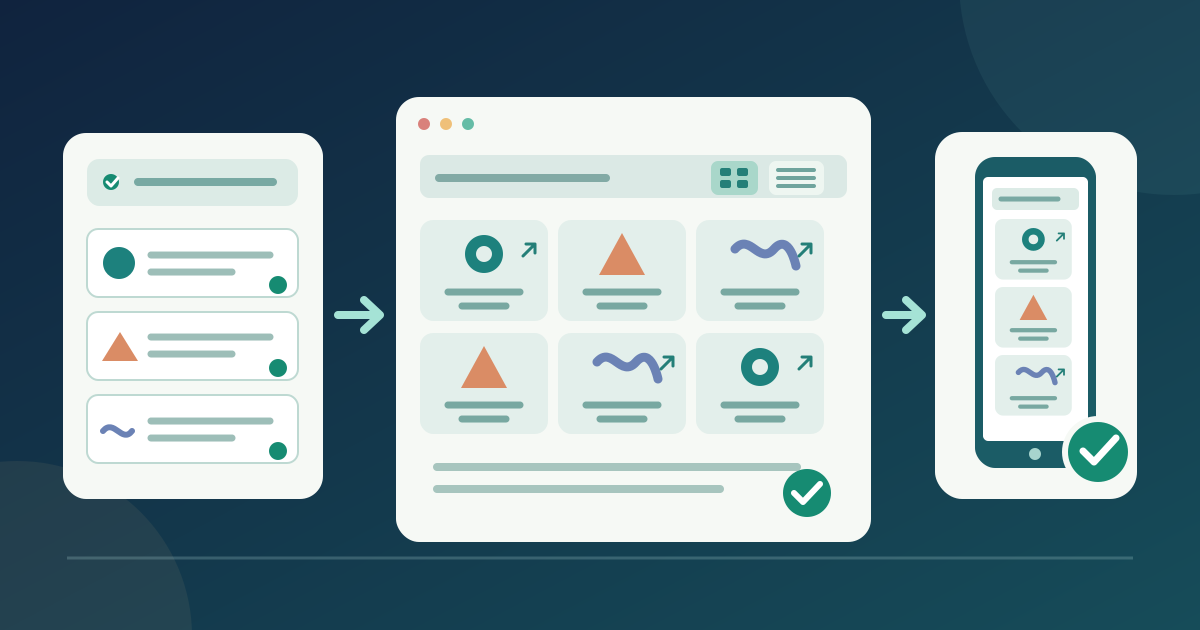
Mit einer bestätigten Anzeigevorlage beginnen
Matrix zur Sponsorenseite herunterladen (Markdown, Englisch)
Fragen Sie die Sponsoring-Leitung nach bestätigten Namen, Eventausgabe, Anzeigekategorie, öffentlicher Bezeichnung, Logodatei, Ziel-URL und vereinbarter Position oder Formulierung. Halten Sie Freigabe und Datum pro Feld fest. Steht eine Beteiligung noch aus, bleibt die Organisation bis zur Bestätigung von der öffentlichen Liste fern. Leiten Sie die Platzierung weder aus einem Betrag noch aus der Vorjahresseite ab.
Legen Sie die Anzeigevorlage beim Seitenentwurf ab, bewahren Sie private Paketbedingungen aber in einem kontrollierten Vorgang auf. Bestimmen Sie, wer Unklarheiten zu Name, Kategorie oder Logoversion klärt. So muss die Webredaktion keine Vereinbarung auslegen. Das herunterladbare Arbeitsblatt hält genau die freigegebenen öffentlichen Felder fest.
Festlegen, wo Besucher Sponsoren finden
Eine eigene Sponsorenseite eignet sich, wenn Kategorien, Kurztexte oder viele Links nötig sind. Ein kompakter Abschnitt auf der Eventstartseite kann dorthin führen. Bei wenigen Namen reicht eventuell ein kurzer Abschnitt; maßgeblich sind die freigegebene Platzierung und die Lesbarkeit. Benennen Sie den Navigationspunkt verständlich, etwa Sponsoren oder Partner.
Trennen Sie die öffentliche Anerkennung von einem Aufruf an neue Sponsoren. Die eine nennt bestätigte Unterstützer, der andere erklärt den Kontaktweg für Interessenten. Falls beides gebraucht wird, geben Sie beiden eigene Überschriften und Ziele. Eventausgabe und Datum müssen sichtbar sein, damit Besucher keine alte Liste für die aktuelle halten.
Jeden Sponsor einheitlich und nützlich darstellen
Zeigen Sie den freigegebenen Organisationsnamen bei jedem Eintrag als lesbaren Text. Eine kurze Rollen- oder Beitragsbeschreibung gehört nur dazu, wenn sie zur Veröffentlichung freigegeben wurde. Alleinstehende Logos sind zwischen ähnlichen Farben schwer zu erkennen. Führt eine Karte nach außen, beschriften Sie das Ziel statt nur ein namenloses Symbol zu zeigen.
Ergänzen Sie fehlende Angaben nicht durch geschätzte Beschreibungen, gefundene Social-Media-Konten oder eine allgemeine Unternehmensseite. Bestätigen Sie die genaue Ziel-URL und notieren Sie, ob sie zu einer Kampagne, Organisation oder eventspezifischen Seite führt. Ohne freigegebenen Link kann der Name als Text stehen.
Logos ohne Verlust von Namen und Links vorbereiten
Verwenden Sie die freigegebene Logodatei und dokumentieren Sie die Version. Ein neutraler Rahmen braucht Platz für breite wie hohe Marken. Prüfen Sie Zuschnitte auf kleinen Bildschirmen, statt die Grafik zu strecken. Zeichnen Sie die Marke nicht neu und entfernen Sie keine Teile des Namens für ein gleichmäßiges Raster. Bei einer neuen Datei klären Sie zuerst, welche Version gelten soll.
Ein informatives einzelnes Logo erhält einen Text, der die Organisation bezeichnet. Ist das Logo der einzige Inhalt eines Links, soll der Alternativtext laut W3C dessen Funktion oder Ziel beschreiben. Ein sichtbarer Name neben dem Bild erleichtert das Scannen. Ein Gesamtbild mit vielen Logos erschwert einzelne Namen und Ziele; wählen Sie es nur, wenn diese Einschränkung zum Auftrag passt.[1]
Ein Layout für die freigegebene Liste wählen
Eine feste Liste oder ein Kartenraster zeigt alle bestätigten Namen ohne Wartezeit auf einen Wechsel. Karten können eine freigegebene Kurzbeschreibung und einen eigenen Link enthalten; eine einfache Logo-Namen-Zeile passt zu kurzen Listen. Sind Kategorien oder Positionen zugesagt, übernehmen Sie diese aus der freigegebenen Vorlage und prüfen die Reihenfolge. Einheitliche Abstände dürfen die Bedeutung einer Kategorie nicht verändern.
Ein Karussell kann bei wenig Platz eine Option sein. Wenn es automatisch wechselt, braucht es Navigation und eine Pausenmöglichkeit; das W3C-Tutorial erläutert diese Bedienung. Vor der Wahl prüfen Sie, ob jeder Sponsor mobil und per Tastatur auffindbar bleibt. Ein vorhandenes Widget allein ist kein Grund für eine rotierende Anzeige.[2]
Die öffentliche Seite statt nur der Vorschau testen
Öffnen Sie die veröffentlichte URL ohne Redaktionsanmeldung. Vergleichen Sie jeden Namen, jede Kategorie, Beschreibung, Logodatei und jeden Link mit der freigegebenen Vorlage. Folgen Sie externen Links bis zum tatsächlichen Ziel; gespeicherte URLs können anders weiterleiten. Ein verlinktes Logo oder eine Schaltfläche braucht eine verständliche Bezeichnung im Kontext. Notieren Sie prüfende Person, Gerät, Datum und Korrekturzuständigkeit.[3]
Kontrollieren Sie auf dem Smartphone vollständige Liste, Zuschnitte und Abstände. Folgen Sie per Tastatur der Seitenreihenfolge, erreichen Sie jeden Link und achten Sie auf sichtbaren Fokus. Bei einem Karussell testen Sie Steuerung und Pause. Prüfen Sie jede veröffentlichte Sprachfassung statt auf korrekt übernommene Karten zu vertrauen. Öffnen Sie die Live-Seite nach Korrekturen erneut.
Änderungen pflegen und die Ausgabe abschließen
Ändert sich öffentlicher Name, URL, Logo oder freigegebene Kategorie, aktualisieren Sie zuerst die Anzeigevorlage und weisen die Seitenänderung zu. Prüfen Sie alle Fundstellen einschließlich Startseite und Übersetzungen. Kontrollieren Sie das Live-Ergebnis; eine geänderte Quelldatei oder ein Entwurf beweist keine Veröffentlichung. Erfassen Sie die neue Version und melden Sie ungeklärte Abweichungen an die Sponsoring-Leitung.
Zum Eventende entscheiden Sie, ob die Seite als Archiv dieser Ausgabe bleibt oder durch die Liste einer neuen Ausgabe ersetzt wird. Bei Erhalt kennzeichnen Sie das frühere Datum und prüfen Links weiter; bei Entfernung aktualisieren Sie Navigation und Verweise. Übernehmen Sie Sponsoren nie automatisch in die nächste Ausgabe. Das Arbeitsblatt endet mit einer Prüfung von Seitenorten und Linkzielen.
Quellen und weiterführende Informationen
- Images TutorialW3C WAI · Abgerufen
- Carousels TutorialW3C WAI · Abgerufen
- Understanding Success Criterion 2.4.4: Link Purpose (In Context)W3C WAI · Abgerufen