Einen alten Zahlungslink für eine Veranstaltung sicher schließen
Auch nach dem Ausverkauf kann ein alter Zahlungslink in Buttons, E-Mails, QR-Codes oder Partnerbeiträgen stehen. Das Abschalten beim Anbieter ändert diese Veröffentlichungen nicht. Erfassen Sie alle Wege und den gültigen nächsten Schritt.
Boletolibre-Redaktion
Veröffentlicht
Alle Verweise auf den Zahlungslink finden
Bearbeitbare Vorlage herunterladen (Markdown, Englisch)
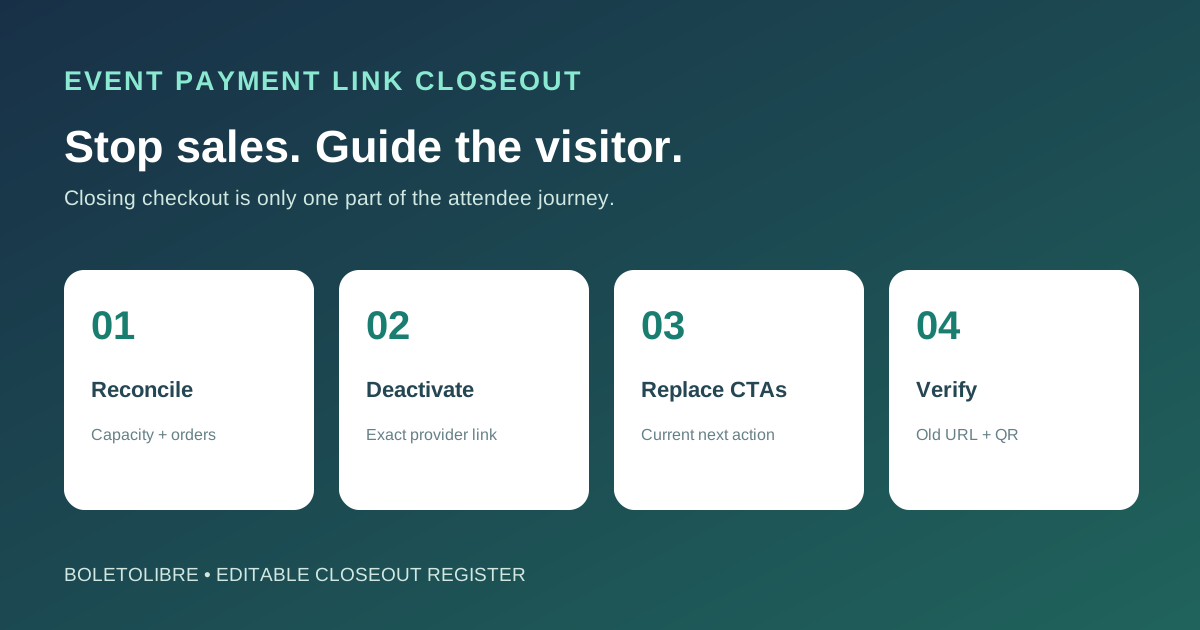
Notieren Sie genaue Anbieter-URL, Link-ID, Ausgabe und Angebot. Suchen Sie Buttons, Menüs, Widgets, geplante E-Mails, soziale Profile, QR-Codes, Partnerseiten und Drucksachen. Trennen Sie änderbare Platzierungen von bereits verteilten Links.[1][2][3]
Zielzustand vor dem Verkaufsstopp wählen
Prüfen Sie Restplätze und bezahlte Bestellungen in der maßgeblichen Quelle. Entscheiden Sie, ob „ausverkauft“, eine tatsächlich betriebene Warteliste, ein anderes verfügbares Ticket, Support oder eine Absage angezeigt wird. Bestehende Käufer müssen ihre Bestätigung und Hilfe weiter erreichen.[1][2][3]
Den richtigen Anbieterlink deaktivieren
Eine berechtigte Person nutzt die aktuellen Funktionen des konkreten Zahlungsdienstes. Square beschreibt deaktivierte oder gelöschte Links als nicht mehr nutzbar; Stripe kennt inaktive Links mit eigener Mitteilung. Prüfen Sie das Verhalten Ihres Anbieters und verwechseln Sie Link-Stopp nicht mit Rückerstattung.[1][2][3]
Eigene Kaufaufrufe ersetzen
Aktualisieren Sie Veranstaltungsseite, Navigation, FAQ, geplante Nachrichten und bearbeitbare Partnertexte. Eine Mitteilung auf der inaktiven Anbieterseite soll zum echten Veranstaltungsstatus passen. Bereits versendete E-Mails und gedruckte Codes bleiben im Umlauf; halten Sie Seite und Support dafür klar.[1][2][3]
Alte und neue Wege prüfen
Öffnen Sie die alte URL ohne Administrator-Sitzung und stellen Sie sicher, dass kein neuer Kauf möglich ist. Prüfen Sie die aktuelle Seite mobil und per Tastatur, einen alten E-Mail-Link und gegebenenfalls den QR-Code. Dokumentieren Sie Zeitpunkt, Ergebnis und Besitzer; prüfen Sie bei Bestandsänderungen erneut.[1][2][3]
Quellen und weiterführende Informationen
- How do I cancel / delete payment linkSquare Community · Abgerufen
- Create and share payment linksSquare Support · Abgerufen
- Update a payment linkStripe API Reference · Abgerufen