Donner à un membre de l’équipe accès à la gestion des billets d’un événement
Modifier les catégories de billets ou traiter les commandes exige un autre accès que le simple scan à l’entrée. Définissez le travail et l’événement avant l’invitation. Le nom du rôle ne prouve pas, à lui seul, ce que la personne peut consulter ou modifier.
La rédaction de Boletolibre
Publié
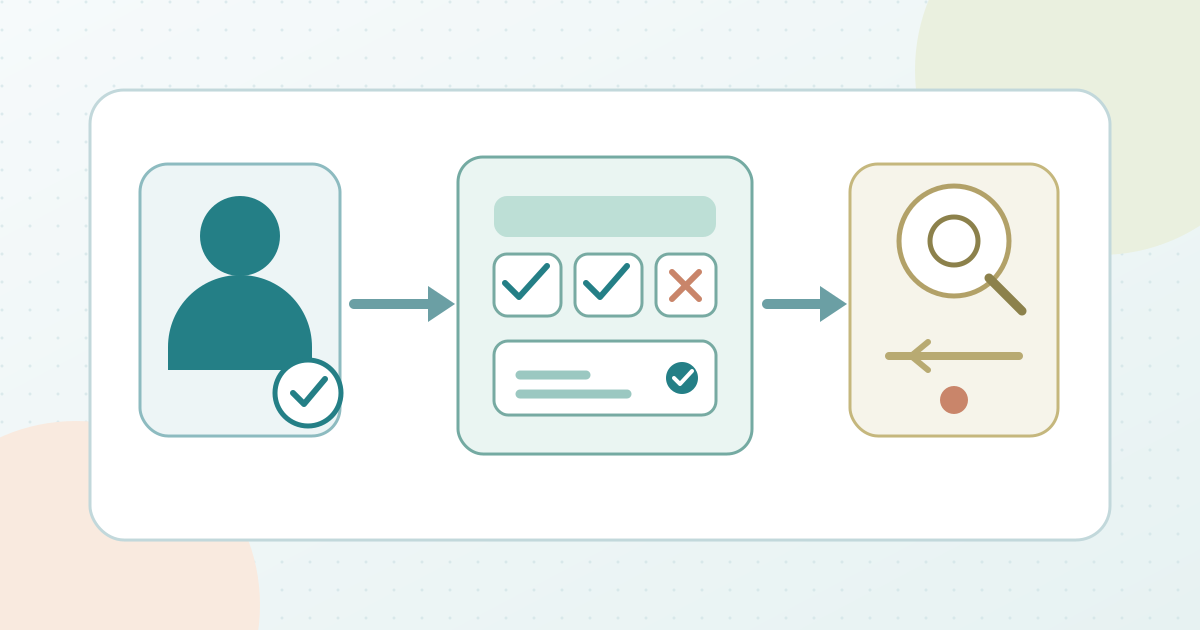
1. Décrire précisément la mission de billetterie
Notez l’événement ou la séance, la personne responsable, la période de travail et les actions attendues : modifier les types de billets, traiter des commandes ou consulter une liste de participants. Distinguez rapports de vente, remboursements, publication et scan au lieu de tout appeler « billetterie ». Faites approuver la portée par un titulaire autorisé. La fiche contient des références de rôle et d’événement, jamais de données réelles de participants, de lien d’invitation ou de mot de passe.
Télécharger la fiche d’accès de l’équipe billetterie (Markdown, en anglais)
2. Comparer la portée des autorisations
Examinez les rôles proposés avant d’inviter. Chez Eventbrite, Admin couvre toute l’organisation ; un rôle personnalisé peut être associé à Limited event access pour des événements choisis. Humanitix distingue, pour les événements sélectionnés, édition, commandes et participants, finances et rapports, et scan. Chez Peatix, un coorganisateur de groupe peut modifier les pages, gérer la vente et consulter les informations sur ventes et participants. Cet accès de groupe peut dépasser une seule tâche. Ne supposez pas que chaque plateforme offre le même rôle restreint ; si le droit disponible est trop large, choisissez un autre processus autorisé ou faites trancher l’attribution.[1][2][3]
3. Inviter selon la méthode prévue
Créez d’abord le rôle lorsque la plateforme l’exige. Sur Eventbrite, il se crée dans Team management avant l’invitation ; Limited event access peut être choisi lors de celle-ci, puis le destinataire se connecte pour accepter. Humanitix partage depuis Account > Permissions vers un compte distinct, avec choix des événements et du niveau. Sur Peatix, la future personne coorganisatrice suit d’abord le groupe, puis l’organisateur l’ajoute depuis ses abonnés. Ce sont des exemples, pas un menu universel. N’invitez que la personne prévue par le parcours reconnu et notez l’état en attente ou accepté sans recopier le lien dans la fiche.[1][2][3]
4. Vérifier le compte accepté, pas seulement l’invitation
Demandez à la personne d’ouvrir une session avec son propre compte et d’accéder à l’événement visé. Vérifiez une action représentative sans effet, telle qu’ouvrir l’éditeur des billets ou trouver une vue de commandes autorisée, sans modifier de billet réel. Voyez si d’autres événements, les finances, des informations de participants ou les réglages du compte sont visibles. Une invitation envoyée ne garantit pas l’accès : Eventbrite attend son acceptation et Humanitix indique qu’un utilisateur existant peut devoir actualiser ou se reconnecter. Notez l’accès observé et qui l’a contrôlé, sans inscrire de données d’acheteurs.[1][2]
5. Corriger les écarts et fermer l’accès
Si l’événement manque ou si une vue non prévue apparaît, comparez sélection et droits enregistrés à la demande initiale. Revérifiez avec la personne après toute modification prise en charge. À la fin de la mission, retirez l’autorisation avec les contrôles de la plateforme et vérifiez ce que l’ancien membre peut encore ouvrir. Eventbrite documente la modification ou suppression d’utilisateurs, Humanitix celle des permissions partagées, Peatix le retrait du coorganisateur de la liste des abonnés. Notez le responsable et le résultat de la fermeture. Contrôlez séparément les filtres du scanner et les droits du compte.[1][2][3]
Sources et lectures complémentaires
- Manage roles and permissionsEventbrite Help Center · Consulté
- How to share event access with another user or teamHumanitix Help Centre · Consulté
- How to manage events with multiple users: Adding co-organizersPeatix Organizer Help · Consulté