イベント申込者によるセルフキャンセルを設定する方法
プラットフォームと申込フローが対応していれば、申込者はサポートへの連絡を待たずに申込を取り消せます。対象イベントと申込者に適した手段か確認してください。この操作だけで返金やチケットの無効化が行われると考えてはいけません。
Boletolibre編集部
公開日
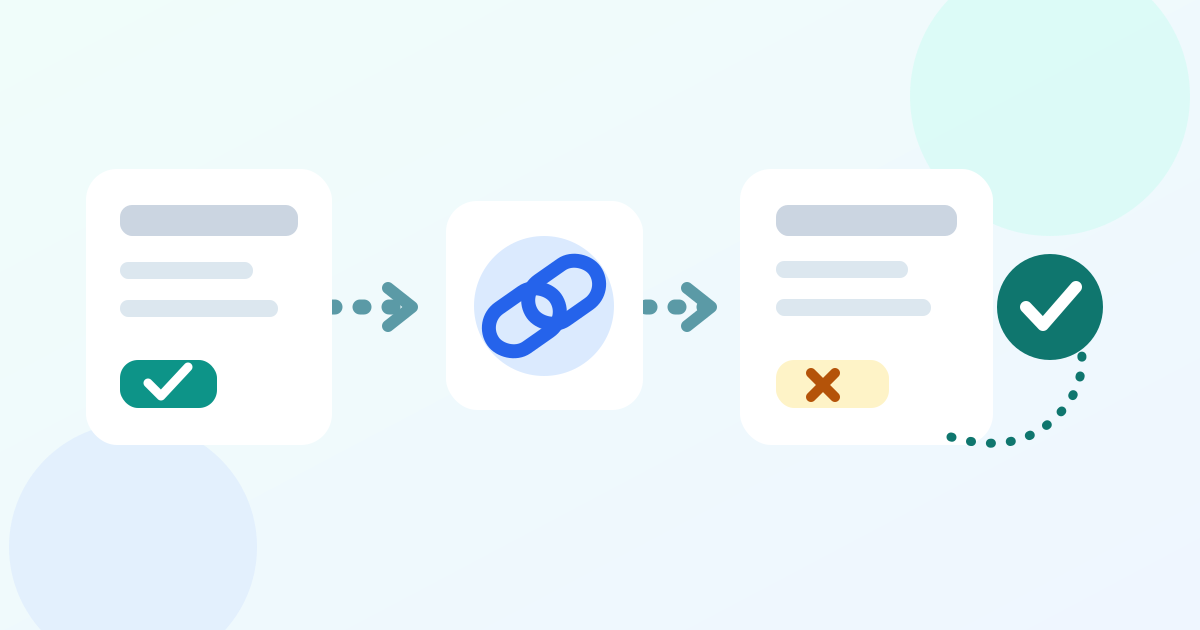
キャンセルできる範囲を決める
申込者が取り消せる記録と例外対応の担当者を決めます。Zuddl のセルフキャンセルはチケットを使わないフローに限られます。Microsoft Customer Insights - Journeys のキャンセルページには、紐づくセッション申込を表示できます。個別セッションの取消しとイベント全体の取消しは別の結果です。チケット付き申込では、リンクを案内する前に利用中の事業者が対応する方法を確認します。[2][1]
対応する設定を有効にする
対象の申込フローで設定を有効にします。Zuddl は Registration flow > Advanced settings に Allow attendee cancellations の切り替えがあります。EventCreate は Setup > Registration > Advanced に Allow Attendees to Cancel Their Registration を置いています。これらは各事業者固有の画面です。保存後、申込者に見える確認画面またはキャンセルページを確認します。[2][3]
リンクを設置して確認する
事業者が対応する確認チャネルからリンクを案内します。Microsoft は確認メールのボタンに Cancel event registration を設定する方法を説明しています。EventCreate では有効化後、確認ページと確認メールにリンクが表示されます。Zuddl ではメールに手動で追加する必要があります。対象フローで実際に送られる文面をプレビューします。[1][2][3]
変更後の申込記録を確認する
管理されたテスト申込でリンクを開き、予定した範囲だけ取り消します。セッションがある場合は、一つのセッションかイベント全体かを確認します。主催者側の記録を開き直し、状態、該当セッションの名簿、設定済みの通知を確認します。Zuddl のキャンセルメールは別途有効化が必要で、EventCreate は参加者状態を Cancelled にします。キャンセル不可であるべき別のテスト例も試し、リンク障害や想定外の状態の担当者を決めます。[1][2][3]
出典と参考資料
- Set up event registration cancellationMicrosoft Learn · 確認日
- Allowing attendees to cancel their registrationZuddl Knowledge Base · 確認日
- How to Allow Attendees to Cancel or Edit Their RegistrationEventCreate Help Center · 確認日