告知前に共有用イベントチケットリンクを選び、試す方法
覚えやすいリンクも、公開済みの正しいページが開かなければ役に立ちません。チラシ、メール、協力先の投稿に載せる前に、行き先と公開用URLを決めます。販売サービスのカスタムURL、自社ドメインの短いパス、外部の短縮URLでは、管理者も変更ルールも異なります。
Boletolibre編集部
公開日
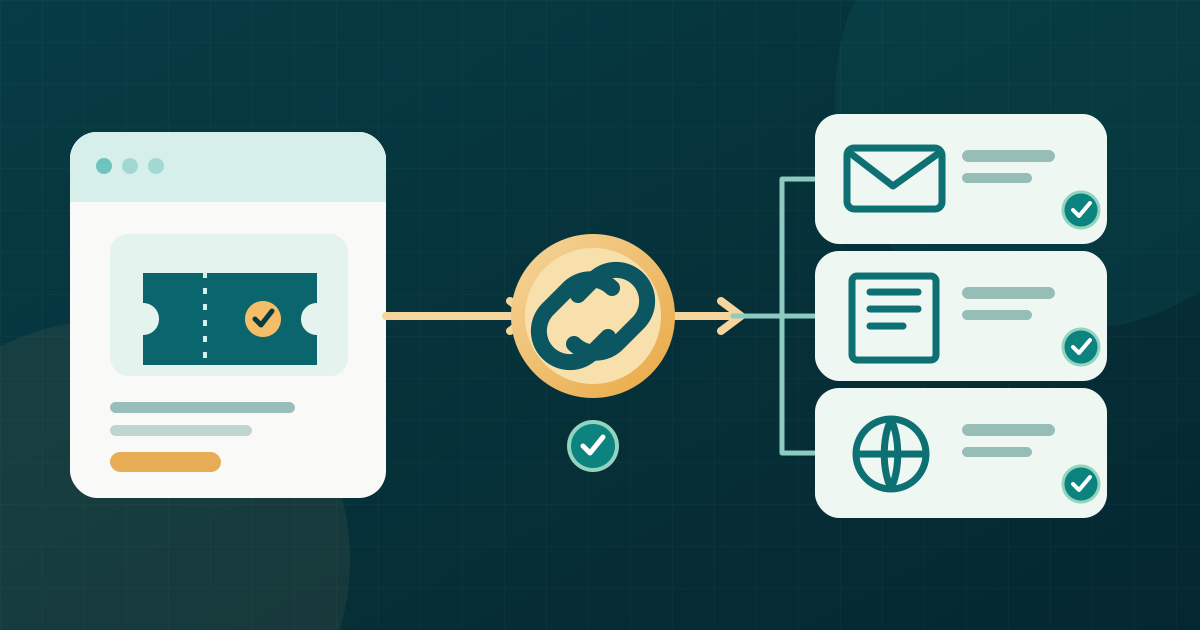
まず公開済みの行き先を確認する
リンク選択と公開確認の編集用シートをダウンロード(英語のMarkdown)
来場者が到着すべきイベントページを開き、名称、開催回、日付、場所、現在の申込操作を確認します。期限付きの決済画面、個人の注文リンク、スタッフ用プレビューは共有しません。定期開催なら全体ページか特定日程かを決めます。短いURLにしても、誤った行き先は直りません。
共有リンクの管理方法を確認する
まず利用中の販売サービスにイベントリンクの変更機能があるか調べます。例えばEventbriteの公式案内には、共有前に任意のサブドメイン型リンクを設定でき、元のリンクは残る一方、カスタムリンクを別のWebアドレスへ転送できないと記されています。これはEventbrite固有の仕様です。別のサービスでは、使用可能な文字、管理権限、変更可否、旧URLの動作を確認してください。[1]
適切な機能がなければ、主催者が管理するドメインの短いパスから公開ページへ案内する方法もあります。外部の短縮サービスは別のアカウントと有効期間を持ちます。各リンクを誰が変更でき、どこへ進むかを記録します。印刷・転送された後に行き先を無断で入れ替えないでください。
見て分かるアドレスにする
イベント名を短く使い、必要なら年や都市を加えて開催回を区別します。曖昧な略語、個人情報、一時的な価格、「完売」のように後で変わる表現は避けます。小文字での見え方とチラシの最終書体を確認してください。似た文字は入力を間違えやすくします。QRコードの横には読み取らずに使えるURLも印刷します。
デジタル案内のリンク名は「[イベント名・日付]のチケット」のように行き先を示し、「こちら」を避けます。W3Cもリンク先が分かる文言を勧めています。計測用パラメータは基本の公開URLと分け、来場者名、メールアドレス、チケット番号を共有URLに入れないでください。[2]
来場者が受け取る最終版を試す
元の設定欄だけでなく、完成したメール、印刷データ、協力先の下書きからリンクをコピーします。スマートフォンとログアウトしたブラウザで開き、予期しないログイン要求がなく、正しい開催回・日付・言語・販売操作へ進むか確認します。印刷物は校了版のURLを実際に入力し、最終QR画像も別に読み取ります。
共有後のリンクを固定し、変更担当を決める
印刷・送信後にURLを変えると、直せない配布済みの案内が使えなくなることがあります。選んだリンク、行き先、サービスやドメインの管理者、配布媒体、最後の成功試験を記録します。会場変更や次回開催時は、旧リンクの実際の動きを確かめてから行き先を決めます。既に出回ったURLの転送は別の転送管理手順で扱い、ここでは告知前の選択を確認します。
出典と参考資料
- Customize your event linkEventbrite Help Center · 確認日
- Writing for Web AccessibilityW3C WAI · 確認日