イベントページの共有画像を設定し、リンクのプレビューを確認する
イベントページのリンクをメッセージやSNSに貼ると、画像、見出し、短い説明が付いたプレビューが表示されることがあります。このURLから生成されるプレビューは、投稿に直接アップロードする画像とは別です。ページに合う画像を選び、公開後のカードを確認し、URLを広める前に誤りを直しましょう。
Boletolibre編集部
公開日
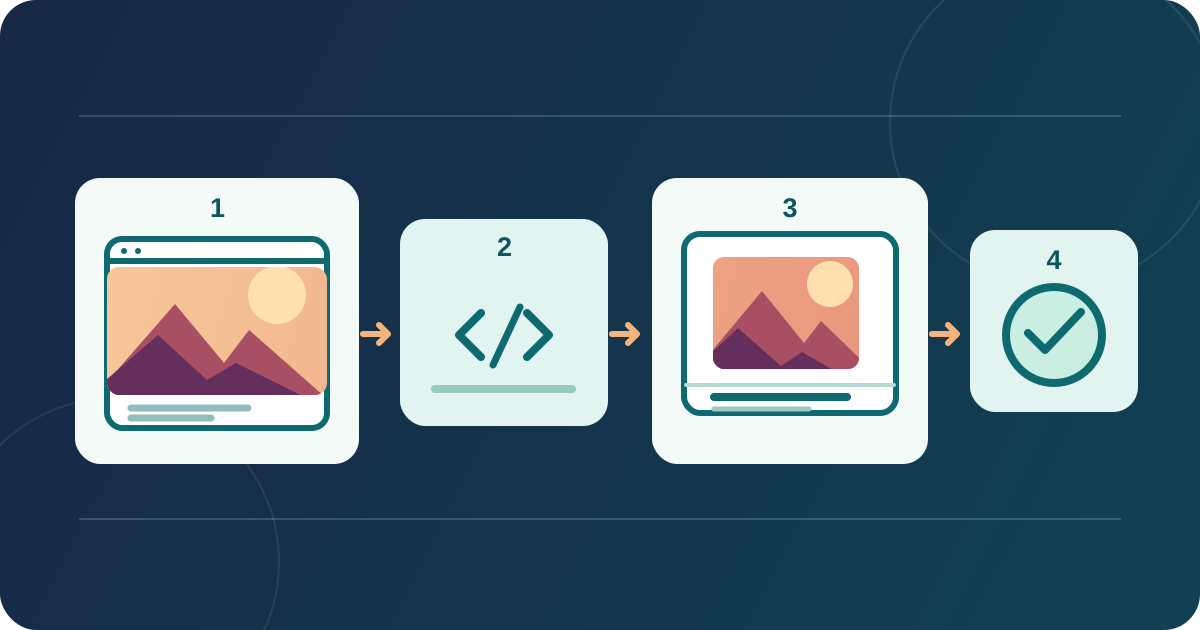
イベントページと画像を一緒に決める
リンクプレビュー公開・確認シートをダウンロード(英語のMarkdown)
参加者に開いてほしい正確な公開URLから始めます。一般的なトップページではなく、イベント概要、チケットページ、または現在の開催回を選びます。内容が最新か確かめ、そのページと開催回で使用が承認された画像を用意してください。印刷用ポスターの細かい文字がカードで読めなければ、より簡潔な切り抜きを使います。プレビューは切り取られたり表示されなかったりするため、重要な情報はページ内の文章にも残します。
元画像、承認された切り抜き、修正担当者をシートに記録します。画像は、リンク先で実際に開くイベントに合っている必要があります。
ページ専用の共有画像を設定する
サイト編集ツールで、このページ専用の共有画像設定を探します。個別設定がなければ、サイト全体の既定画像が使われる場合があります。変更を公開してください。独自サイトでは担当者にOpen Graphのメタデータを確認してもらいます。Open Graphの仕様ではog:imageをページを表す画像URLとし、og:title、og:type、og:urlを基本項目に含めています。[1]
同じ仕様には任意のog:descriptionとog:image:altもあります。この代替文は共有画像を説明するものです。イベントの情報はページの見える文章にも載せてください。編集ツールがサイト共通画像しか設定できないなら、その制限を記録して実際のカードを試します。自分のサイトの設定が、別サービスのイベント掲載にも反映されるとは考えないでください。[1]
公開後のリンクカードを確認する
公開済みの完全なHTTPS URLをコピーし、参加者が使うチャネルで試しに共有します。スマートフォンとパソコンでカードを確認してください。画像、切り抜き、見出し、リンク先を承認済みの情報と比べ、カードを開いて意図した公開ページに着くか確かめます。表示形式はサービスごとに異なるため、実際の結果を記録します。
多言語ページでは、共有する予定の言語別URLをそれぞれ確認します。Boletolibre.comのイベントページも共有する場合は、自分のサイトとは別にそのURLを試します。表示されたカードと修正担当者をシートに記録してください。検索結果の抜粋やSNS投稿に直接付ける画像は、別の作業として確認します。
表示されない、または古いプレビューを直す
プレビューが出ない場合は、まず正確なURLを誰でも開けるか、修正後のページと画像が公開されているか確かめます。ページ専用設定やメタデータを確認して再試行します。古いカードは現在のページではなく、サービスが保存したプレビューかもしれません。行き先が変わっていないなら、画像を変えるためだけにイベントURLを変えないでください。
LinkedInによると、Post Inspectorで保存済みのURLプレビューを更新すると、新しい投稿に反映されますが、既存の投稿の表示は変わりません。LinkedInではこのツールを使い、新規投稿で確認します。他のアプリも同様とは約束しないでください。イベント内容の変更後は、ページ、画像、すでに流通している投稿を見直し、修正担当を決めます。[2]
出典と参考資料
- The Open Graph protocolOpen Graph protocol · 確認日
- Use Post Inspector to refresh URLLinkedIn Help · 確認日